O que é o rsync?
O rsync (remote sync ou remote synchronization) é um utilitário robusto de linha de comando para copiar, sincronizar e transferir arquivos ou diretórios entre locais diferentes, seja localmente, em uma rede local (LAN) ou via internet, usando conexões seguras como SSH.
Sua principal característica? Só copiar (sincronizar) as diferenças entre origem e destino: só o que mudou é transferido!
Isso o torna rápido, econômico e perfeito para backups frequentes e transferências otimizadas.


Principais vantagens do rsync
- Economia de tempo e banda: só transfere arquivos novos ou alterados.
- Múltiplos destinos: local-local, local-remoto, remoto-local.
- Preserva estrutura, permissões, timestamps (quando desejado).
- Funciona via SSH: seguro, criptografado, sem necessidade de serviços extras.
- Diversos critérios: pode excluir arquivos, incluir só certos tipos, usar compressão, limitar banda, fazer dry-run, etc.
- Perfeito para automação e agendamento via cron!
Sintaxe básica
rsync [opções] origem destino
A origem e o destino podem ser caminhos locais, caminhos remotos (via SSH) ou combinações.
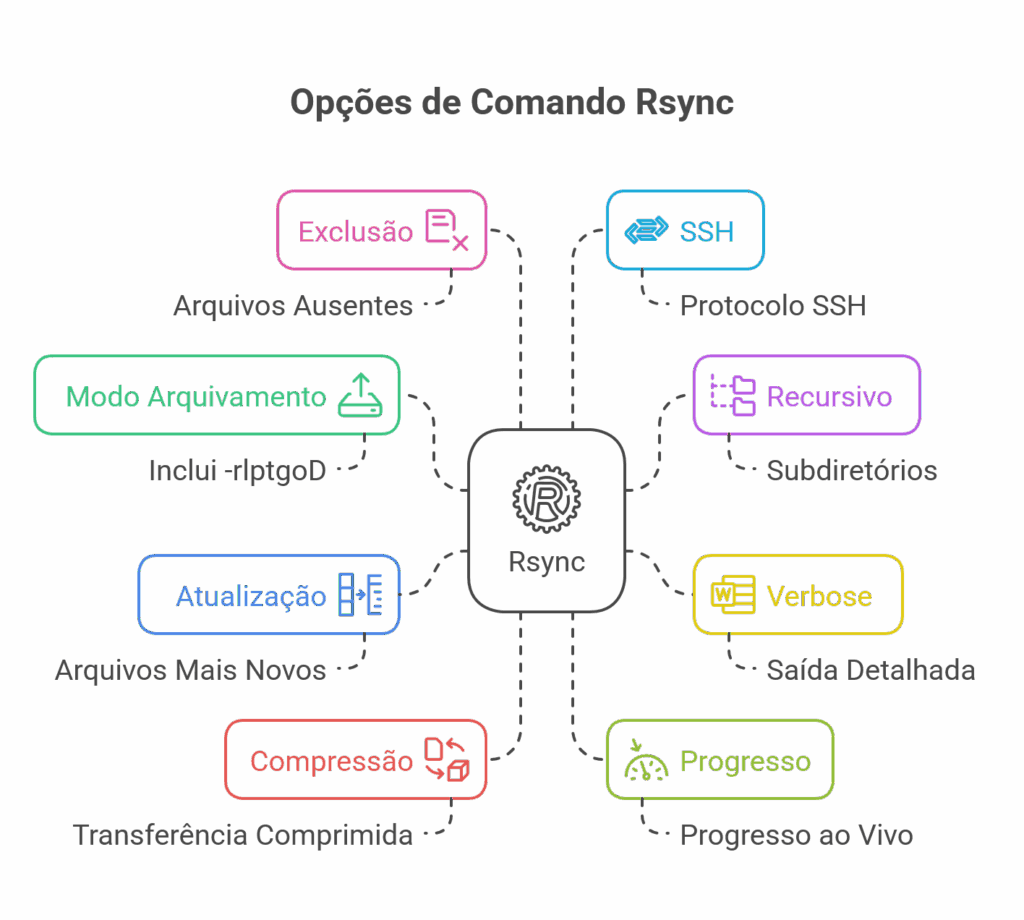
Principais opções do rsync
- -a ou –archive : Modo arquivamento (recomendado para backups; inclui -rlptgoD)
- -r ou –recursive: Recursivo para subdiretórios
- -v ou –verbose: Verbose
- -u ou –update: Só sobrescreve se arquivo de origem for mais novo
- -z ou –compress: Transfere comprimido (via rede)
- –progress: Mostra progresso ao vivo do envio de cada arquivo
- –delete: Apaga do destino arquivos ausentes na origem (atenção!)
- -e ssh : Força uso explícito do SSH como protocolo (opção padrão ao detectar endereço remoto)
Como o profissional pode utilizar o rsync na prática: problemas e soluções
O rsync é mais que uma ferramenta para copiar arquivos: ele é um verdadeiro “canivete suíço” para o profissional de TI que enfrenta desafios diários em servidores, backups, sincronizações e transferências. Veja abaixo uma lista de problemas comuns no cotidiano e como usar o rsync para resolvê-los — sempre com o comando já pronto para uso:
Problema 1: Preciso fazer backup de todos os arquivos do servidor, mas só quero copiar os arquivos novos ou alterados, economizando tempo e banda.
Solução:
Use o rsync no modo arquivamento. Ele só transfere o que houve alteração.
rsync -avh /origem/ /destino/
- Situação típica: Backups noturnos onde não se pode desperdiçar tempo e largura de banda com arquivos que já existem iguais no destino.
Problema 2: Preciso transferir arquivos grandes para outro servidor pela internet, mas quero garantir segurança na transmissão e compressão para agilizar o envio.
Solução:
Utilize rsync via SSH, com compressão ativada.
rsync -avz /meusdados/ usuario@servidor_remoto:/backup/
- Situação típica: Sincronização de pastas de projetos para o servidor na nuvem, garantindo criptografia e velocidade.
Problema 3: Preciso garantir que todo arquivo deletado na origem também seja removido do destino, mantendo espelhos idênticos.
Solução:
Adicione a opção –delete (sempre teste antes com –dry-run!).
rsync -av –delete /origem/ /destino/
- Situação típica: Manutenção de espelho de sites estáticos, repositórios ou pastas de arquivos.
Problema 4: O servidor está cheio de arquivos desnecessários, mas só quero sincronizar arquivos de um tipo específico, como só imagens JPG.
Solução:
Use os filtros de inclusão/exclusão do rsync.
rsync -av –include=’*.jpg’ –exclude=’*’ /fotos/ /imagens_backup/
- Situação típica: Armazenamento separado só de fotos de câmeras, descartando outros tipos de arquivo.
Problema 5: Preciso transferir arquivos grandes, mas não quero saturar minha rede de madrugada.
Solução:
Use a opção de limite de banda.
rsync -av –bwlimit=5000 /origem/ usuario@servidor:/backup/
- Situação típica: Backups em links de internet limitados, evitando impactos em outros serviços.
Problema 6: Quero testar meu script de backup para ter certeza de que não vou deletar ou sobrescrever nada por engano.
Solução:
Execute o rsync em modo simulação (dry run).
rsync -av –dry-run /origem/ /destino/
- Situação típica: Antes de rodar um backup crítico ou automatizar com agendamento, sempre faça um dry run.
Problema 7: Desejo automatizar a sincronização diária de diretórios, mantendo logs do que foi transferido.
Solução:
Combine rsync com redirecionamento de logs.
rsync -av /origem/ /destino/ >> /var/log/rsync-backup.log 2>&1
- Situação típica: Scripts de backup rodando via cron, gerando relatórios automáticos de transferência para auditoria.
Problema 8: Alguns arquivos não estão sendo sincronizados porque são muito novos e ainda estão sendo copiados no momento do backup.
Solução:
Use a opção –update para que o rsync só copie arquivos mais recentes que os do destino.
rsync -avu /origem/ /destino/
- Situação típica: Pastas de uploads contínuos em servidores web.
Dicas avançadas e boas práticas
- Automatize: rsync é perfeito para rodar em scripts e agendamentos (cron), facilitando backups incrementais e sincronizações periódicas.
- Cuidado com –delete: Sempre use com –dry-run antes de aplicar para evitar perda acidental de dados!
- Logs: Combine com tee ou redirecione saídas para logs em execuções automáticas.
- Segurança: Sempre use SSH (implícito) para transferências remotas, garantindo privacidade e autenticidade.

Resumo
- rsync é a solução definitiva para sincronização e transferência eficiente de arquivos, seja em backups, migração entre servidores, deploys ou manutenção de espelhos.
- Versátil, flexível, seguro e altamente customizável com dezenas de parâmetros.
- Dominar rsync é praticamente obrigatório para todo usuário Linux que lida com grandes volumes de arquivos ou precisa de backups regulares e confiáveis.