No universo Linux, entender o funcionamento dos comandos mount e umount é fundamental para quem deseja lidar com discos externos, pendrives, HDs, partições ou até mesmo imagens de arquivo ISO. Se você está começando ou quer aprofundar seus conhecimentos sobre a administração de dispositivos de armazenamento, este artigo é para você!

O que é o comando mount?
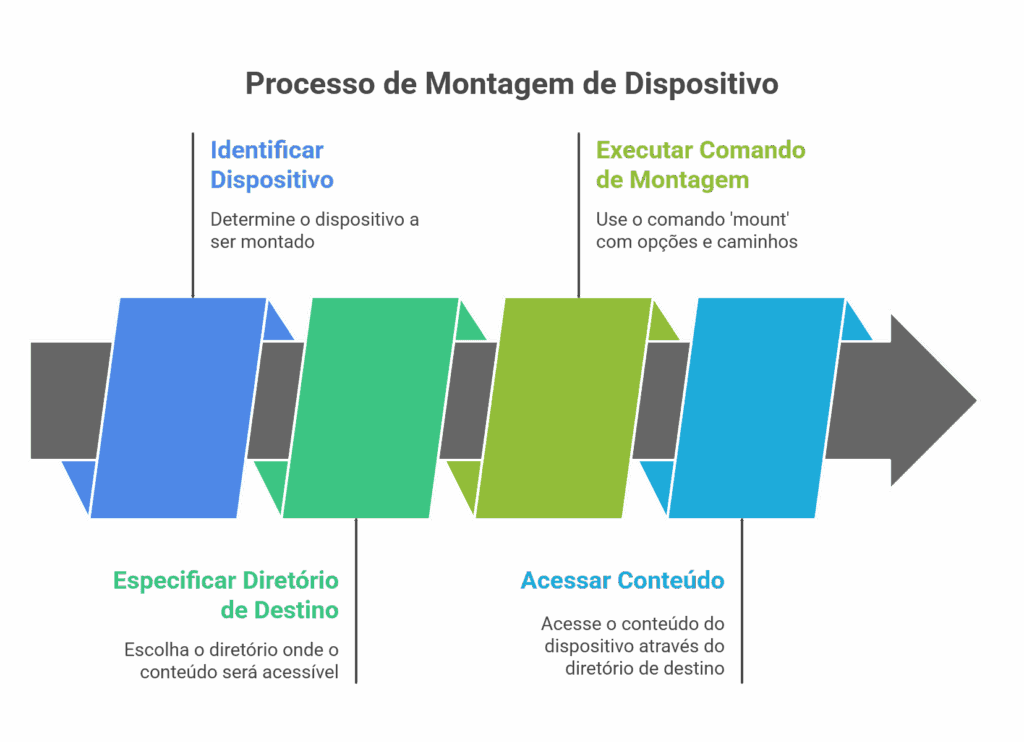
O comando mount no Linux serve para colocar (ou montar) um sistema de arquivos disponível para uso no sistema operacional. Quando você conecta um pendrive, HD externo, partição ou mesmo arquivos ISO, é preciso “montar” para ter acesso ao seu conteúdo. A montagem associa o dispositivo a um ponto de montagem (diretório) no sistema.
Sintaxe básica:
mount [opções] dispositivo diretório_destino
Dispositivo: pode ser, por exemplo, /dev/sdb1 (um pendrive) ou uma imagem .iso.
Diretório de destino: é a pasta onde o conteúdo ficará acessível, como /mnt/usb ou /media/pendrive.
Exemplos de uso do mount
1. Montar um pendrive
Descubra o nome do dispositivo:
Use lsblk ou fdisk -l para listar os dispositivos conectados.
Crie o ponto de montagem:
sudo mkdir /mnt/usb
Monte o dispositivo:
sudo mount /dev/sdb1 /mnt/usb
Agora, basta acessar a pasta /mnt/usb para ver os arquivos do pendrive.
2. Montar uma imagem ISO
sudo mount -o loop arquivo.iso /mnt/iso-o loop permite montar arquivos como se fossem dispositivos.
Pode ser útil para acessar o conteúdo de ISOs sem gravar em CD/DVD.
3. Montar automaticamente (via /etc/fstab)
Para montar partições automaticamente na inicialização, adicione uma linha ao arquivo /etc/fstab.
Exemplo:
/dev/sdb1 /mnt/usb vfat defaults 0 0
Muito útil em servidores ou uso recorrente.
O que é o comando umount?
O comando umount faz o oposto: ele “desmonta” (remove) o acesso ao dispositivo, liberando-o com segurança para ser removido ou desconectado.
Importante:
Retirar um pendrive ou HD externo SEM desmontar pode causar perda de dados!
Sintaxe básica:
umount [opções] diretóriooudispositivo
Você pode desmontar pelo ponto de montagem (/mnt/usb) ou pelo nome do dispositivo (/dev/sdb1).
Exemplos de uso do umount
1. Desmontar um pendrive
sudo umount /mnt/usb
ou
sudo umount /dev/sdb1
Depois disso, já está seguro desconectar o hardware.
2. Forçar desmontagem (se estiver “ocupado”)
Se aparecer erro dizendo que o dispositivo está ocupado, feche arquivos ou “saia” de diretórios abertos. Em último caso, você pode usar:
sudo umount -l /mnt/usb
O parâmetro -l (lazy) desmonta assim que possível.
Dicas e boas práticas
- Sempre desmonte dispositivos externos antes de removê-los fisicamente.
- Verifique com
lsblkoudf -hquais dispositivos estão montados. - Não monte/desmonte partições do sistema ou de outros usuários sem conhecimento, pode resultar em perda de dados.
- Em alguns desktops, o gerenciamento pode ser feito por interface gráfica (“Ejetar” no gerenciador de arquivos), mas saber usar o terminal é essencial no Linux.
Resumo
Os comandos mount e umount são ferramentas poderosas no dia a dia de qualquer usuário Linux. Eles garantem o acesso seguro, flexível e controlado a mídias, partições e imagens virtuais.