Imagine que você vai mandar um amigo entregar um presente para alguém em outra cidade. Para garantir que o presente chegue direitinho, você coloca um rastreador GPS no carro do amigo e acompanha todo o percurso pelo aplicativo de mapas.
Você vê o momento em que o carro sai da sua casa, em quais ruas ele passa, quando pega engarrafamento, onde faz paradas e desvios, até finalmente chegar ao endereço do destinatário.
Usando essa analogia, o traceroute no Linux funciona como esse rastreador

O que é o Traceroute no Linux?
O traceroute é uma ferramenta de diagnóstico de rede muito utilizada no Linux para rastrear o caminho (roteadores/gateways) que um pacote percorre até chegar ao destino. Ele mostra, passo a passo, cada salto intermediário (hop), ajudando a identificar onde pode estar o gargalo ou a falha em uma conexão.
Para que serve o traceroute?
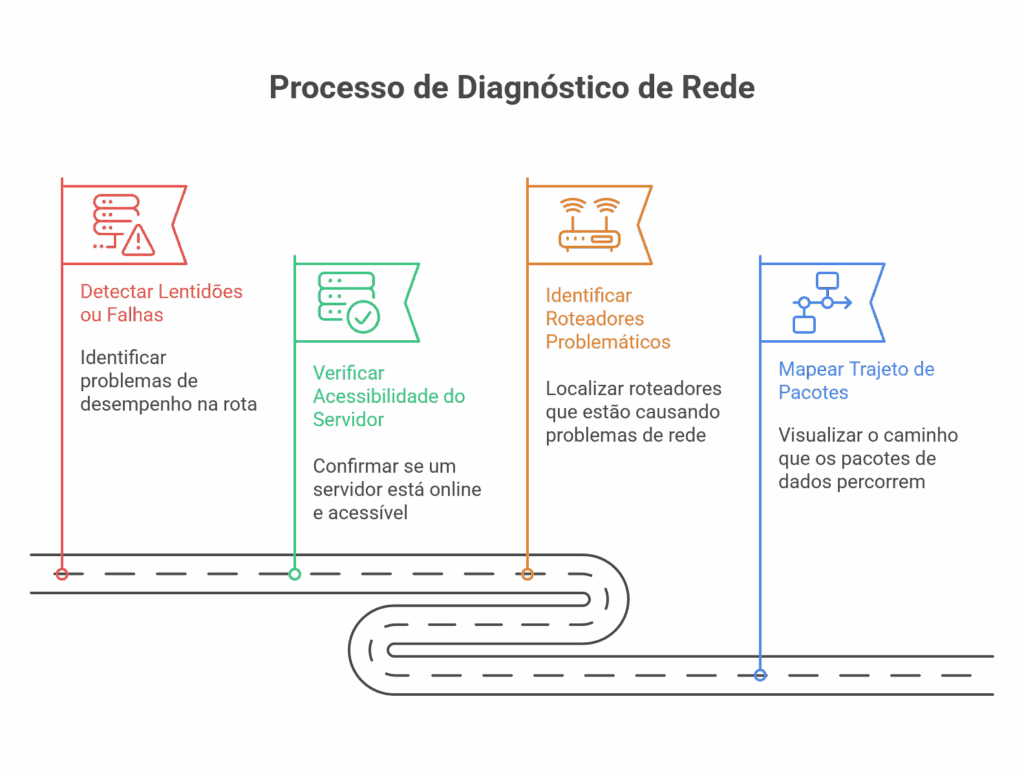
- Detectar lentidões ou falhas na rota entre origem e destino
- Verificar se um servidor está acessível e em quantos saltos
- Identificar roteadores problemáticos em redes locais ou na Internet
- Mapear o trajeto percorrido por pacotes até um determinado IP ou hostname
Como instalar o traceroute no Linux
Em muitas distribuições, o traceroute não vem instalado por padrão, mas é fácil incluí-lo manualmente. Veja abaixo como instalar o linux traceroute nas distribuições mais populares:
No Ubuntu, Debian e derivados:
sudo apt update
sudo apt install traceroute
No Fedora:
sudo dnf install traceroute
No CentOS/RHEL:
sudo yum install traceroute
No Arch Linux/Manjaro:
sudo pacman -S traceroute
Após a instalação, o comando traceroute estará disponível no terminal.
Como usar o traceroute no Linux
A sintaxe básica é simples: Substitua DESTINO pelo IP ou domínio desejado.
traceroute DESTINO
Exemplo prático usando o linux traceroute:
traceroute www.google.com
Esse comando irá listar em ordem cada salto (gateway, roteador ou servidor intermediário), exibindo o tempo em milissegundos que o pacote levou para chegar até cada ponto do caminho até o destino final. Caso um dos saltos esteja mais lento ou não responda, isso pode indicar onde está o problema de conexão.
Opções úteis do traceroute
- -n: Mostra apenas endereços IP, sem resolução de nomes (mais rápido)
- -w: Define o tempo de espera para resposta de cada salto (em segundos)
- -m: Especifica o número máximo de saltos (hops)
- -I: Usa o protocolo ICMP em vez de UDP (semelhante ao tracert do Windows)
Exemplos:
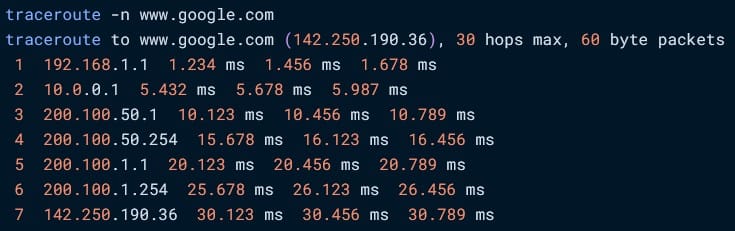
traceroute -n www.google.com
- O
-nevita a resolução DNS, mostrando apenas IPs - Os tempos são em milissegundos (ms)
- Cada linha representa um salto (hop) na rede
- Os 3 tempos são as 3 tentativas de medição
- O último IP é o destino final (Google)
Exemplos:
traceroute -n www.google.com
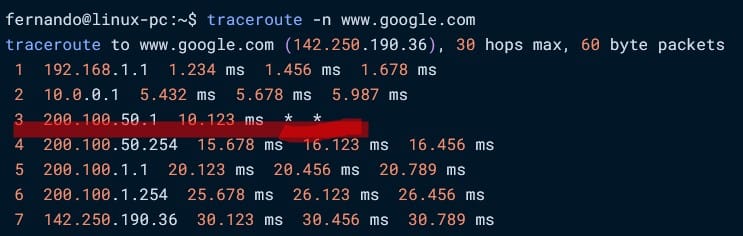
Explicação da perda de pacotes:
Asteriscos (*) indicam pacotes perdidos ou sem resposta dentro do tempo limite No salto 3 (200.100.50.1), apenas o primeiro pacote teve resposta (10.123 ms) Possíveis causas:
- Roteador com problemas
- Congestionamento no roteador
- Regras de firewall bloqueando pacotes ICMP
- Problemas temporários de conexão
- Configuração QoS priorizando outro tráfego
Por que o traceroute continua?
- O traceroute envia pacotes mesmo com perdas
- Se pelo menos 1 pacote passar, o próximo salto é testado
Impacto real:
Perdas persistentes em múltiplos saltos indicariam problemas sérios
Neste caso, como os saltos seguintes responderam, a comunicação final ainda funciona
Dicas de uso avançado
- Utilize traceroute para mapear problemas em VPNs, redes internas, ou conexões via nuvem.
- Combine com outras ferramentas, como ping e mtr, para análises ainda mais completas.
- Em ambiente corporativo, o linux traceroute pode ser vital para demonstrar a responsáveis pela rede onde estão ocorrendo perdas de pacotes ou atrasos, facilitando a comunicação técnica.
Conclusão
O linux traceroute é uma ferramenta simples, mas extremamente poderosa para qualquer profissional, estudante ou entusiasta que queira entender como os dados viajam pela rede e resolver problemas de conectividade.
Agora que você aprendeu como instalar e usar, que tal experimentar analisar a rota entre você e aquele site que parece estar lento? Você vai se surpreender com a quantidade de informações reveladas!