Para que serve o comando usermod?
No dia a dia da administração Linux, frequentemente surge a necessidade de modificar contas já existentes, seja para trocar nome de usuário, atribuir novos grupos, mudar o shell padrão ou alterar o diretório pessoal (home).
O usermod é o comando recomendado para realizar todas essas mudanças de maneira simples, segura e flexível, sem a necessidade de excluir e recriar usuários.
Ao centralizar várias opções em um só utilitário, ele evita trabalho manual, automatiza ajustes e diminui margens de erro em sistemas multiusuário.


Por que o usermod é indispensável?
Modificar contas faz parte do ciclo de vida de qualquer usuário Linux.
Pessoas trocam de setor, mudam de função, ganham ou perdem permissões, ou talvez apenas precisem de uma configuração personalizada.
Com o usermod, a transição é simples e rápida, mantendo o histórico do usuário, arquivos e permissões intactos (quando feito corretamente).
Além disso, quando combinado com outros comandos (groupadd, passwd, userdel), o usermod contribui para um ambiente seguro, limpo e sob controle.
Exemplos práticos de utilização do usermod
1. Adicionar um usuário a um grupo secundário
O exemplo mais comum no ambiente Linux:
sudo usermod -aG sudo joao
Aqui, o usuário “joao” passa a integrar o grupo “sudo”, podendo executar comandos administrativos.
O parâmetro -aG (append Group) garante que ele mantenha todos os grupos antigos, apenas incluindo o novo.
2. Trocar o diretório pessoal (home) do usuário
sudo usermod -d /srv/novo_home -m maria
O comando acima altera o diretório home da “maria” para “/srv/novo_home” e, com o -m, move automaticamente seus arquivos pessoais para o novo local.
3. Alterar o shell padrão do usuário
sudo usermod -s /bin/zsh carlos
Assim, “carlos” passa a usar o shell Zsh em vez do shell padrão (normalmente bash), ajustando a experiência conforme sua preferência ou exigência de scripts.
4. Mudar o nome de login do usuário
sudo usermod -l novo_nome antigo_nome
Exemplo: sudo usermod -l pedro12 pedro
Dessa forma, o usuário “pedro” passa a entrar com o novo login “pedro12”, mantendo todos os seus arquivos e permissões.
5. Alterar o identificador de usuário (UID)
sudo usermod -u 2020 joao
Aqui, você define um novo UID para o “joao”. Isso às vezes é necessário para padronizar ambientes integrados ou sincronizar servidores.
6. Definir o grupo primário do usuário
sudo usermod -g desenvolvedores alice
Dessa maneira, o grupo principal de “alice” se torna “desenvolvedores”. Assim, novos arquivos criados por ela ficarão atribuídos a esse grupo.
Opções populares do comando usermod
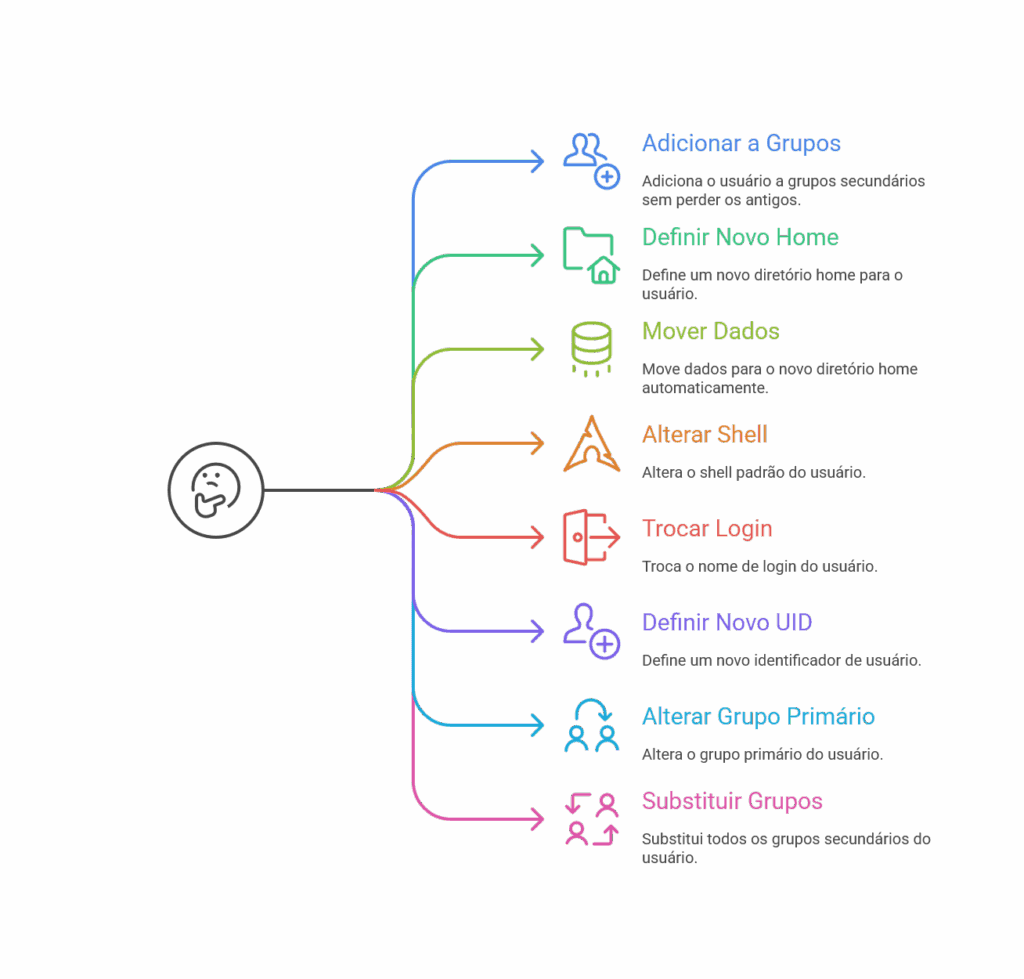
- -aG grupos: Adiciona o usuário a um ou mais grupos secundários (sempre use o “-a” junto para não perder grupos antigos!)
- -d /novo_home: Define o novo diretório home
- -m: Move os dados automaticamente para o novo home
- -s /caminho/shell: Alterar o shell padrão
- -l novo_login: Troca o nome de login
- -u novo_UID: Define um novo identificador de usuário
- -g grupo_principal: Altera o grupo primário do usuário
- -G grupos: Substitui todos os grupos secundários do usuário pelos especificados
Cuidados importantes ao usar usermod
- Sempre faça backup de arquivos importantes antes de grandes mudanças, especialmente ao mover home ou alterar UID.
- Ao adicionar novos grupos, use -aG para evitar remoção acidental de permissões antigas.
- Mudanças de nome de login, home e UID podem impactar scripts, automações e backups — comunique os envolvidos antes de alterações radicais.
Quando usar o usermod no Linux?
- Ao mudar de setor ou função um usuário;
- Para liberar ou restringir acesso a comandos administrativos;
- Ao padronizar ambientes multiusuário;
- Para personalizar shells e ambientes de trabalho;
- Sempre que for preciso adequar permissões, sem precisar criar tudo do zero.
Por que dominar usermod é tão relevante?
Manter o ambiente organizado, ajustar permissões com segurança e responder rapidamente a mudanças são diferenciais de um bom administrador Linux.
Com o usermod, você adapta o sistema às necessidades reais, sem excluir usuários e perder histórico, garantindo continuidade operacional e total controle do ambiente.
O domínio deste comando é indispensável para quem deseja evoluir na administração de sistemas, seja localmente, seja em servidores profissionais.