Para que serve o comando top?
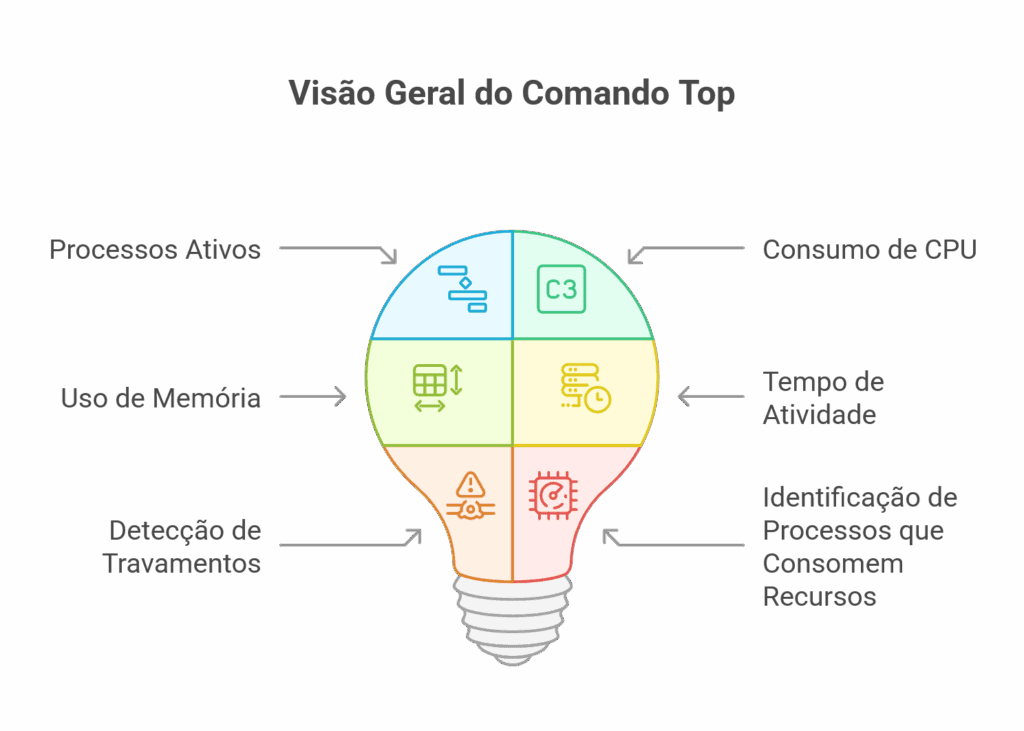
O comando top exibe, em tempo real, uma lista dos processos ativos no sistema, mostrando o consumo de CPU, memória, tempo de atividade e muito mais.
Ele atualiza a tela automaticamente, permitindo ao administrador ver o que está acontecendo no sistema “neste exato momento” — fundamental para detectar travamentos, identificar processos que consomem muitos recursos, ou simplesmente ter um overview do funcionamento do servidor ou desktop.

Por que usar o top e não só o ps?
Enquanto o ps te dá uma “foto” dos processos em um instante, o top te mostra um “vídeo em tempo real”, atualizando os dados em intervalos regulares (por padrão, a cada 3 segundos).
Com ele, você pode acompanhar flutuações de uso de CPU/RAM, visualizar quedas/surtos de desempenho, e interagir com a lista para filtrar, ordenar e até terminar processos sem sair do utilitário.
Como rodar e interpretar o top
Para iniciar o top, basta digitar:
top
A interface apresenta:
- Linhas superiores: informações gerais do sistema (tempo de atividade, número de usuários, carga média, quantidade de processos ativos, uso de CPU, memória e swap).
- Tabela de processos: mostrando PID, usuário, uso de CPU e memória, tempo, comando, etc.
Principais colunas do top
- PID: ID do processo
- USER: dono do processo
- PR: prioridade do processo
- NI: valor de “nice” (ajuste de prioridade)
- VIRT: memória virtual usada
- RES: memória física usada
- SHR: memória compartilhada
- S: status (S=sleep, R=running, Z=zombie…)
- %CPU: uso percentual de CPU
- %MEM: uso percentual de RAM
- TIME+: tempo total de CPU usado
- COMMAND: nome ou comando associado ao processo
Comandos interativos dentro do top
Ao rodar o top, você pode interagir com a interface usando o teclado:
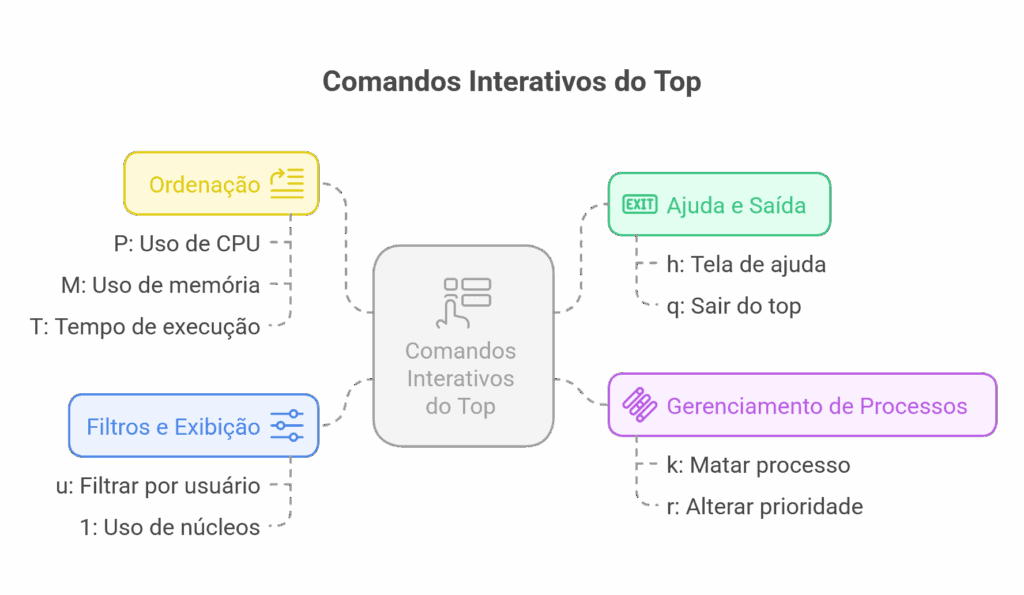
- h: mostra a tela de ajuda/tutorial
- q: sai do top
- k: permite matar (kill) um processo (você digita o PID e sinal)
- r: altera a prioridade (renice) de um processo
- P: ordena por uso de CPU (padrão)
- M: ordena por uso de memória
- T: ordena por tempo de execução
- u: filtra processos por usuário
- 1: exibe o uso de cada núcleo do processador individualmente
Esses atalhos tornam o top uma central de monitoramento completa e versátil, ideal para administração em tempo real.
Exemplos e usos práticos
1. Rodar o top já filtrando por usuário
top -u nomeusuario
Mostra só os processos do “nomeusuario”.
2. Alterar o tempo de atualização da tela
Ao rodar o top, pressione “d” e digite o novo tempo (em segundos).
3. Matar um processo diretamente do top
Pressione “k”, digite o PID, depois o número do sinal (9 para kill imediato).
Exemplo:
k → 12345 → 9
4. Salvar um snapshot da saída do top
Se quiser gerar um relatório, rode:
top -b -n 1 > status.txt
O parâmetro -b (batch mode) permite enviar a saída para arquivo.
5. Ver todos os cores do seu processador
Basta pressionar 1 — cada core será mostrado separadamente!
Dicas avançadas e boas práticas
- Use o top para identificar gargalos antes de tomar decisões — ele mostra, ao vivo, o que realmente drena CPU/RAM.
- Combine ordens de filtro e ordenação: veja o que mais consome RAM (pressione M), por tempo de execução (T), ou por usuário (u).
- O top é leve e funciona até em servidores sem interface gráfica.
- Para análises programadas, use top -b -n 5 (5 snapshots seguidos, para logs).
- Combine top com htop para interface mais amigável e colorida (se disponível).
Por que dominar o top é essencial?
Com o top, você está sempre no controle:
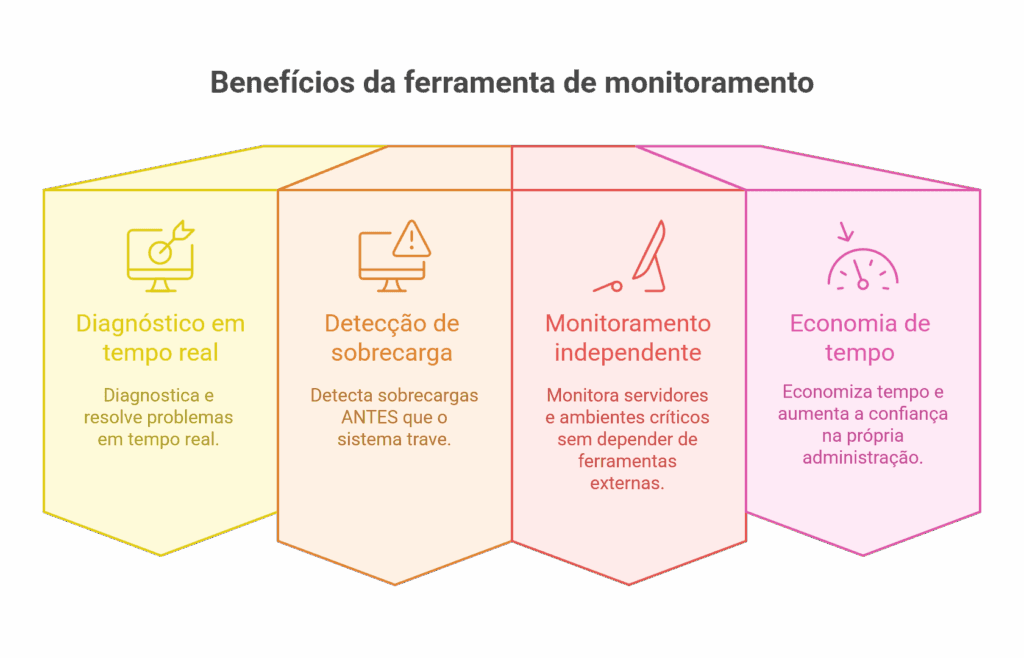
- Diagnostica e resolve problemas em tempo real
- Detecta sobrecargas ANTES que o sistema trave
- Monitora servidores e ambientes críticos sem depender de ferramentas externas
- Economiza tempo e aumenta a confiança na própria administração
É indispensável para quem quer manter o sistema rodando liso e seguro, do desktop ao servidor corporativo.