Para que serve o comando ps?
O comando ps (de process status) exibe informações sobre os processos ativos em um momento específico.
Ele permite visualizar o que está rodando no sistema, identificar aplicativos travados, encontrar processos suspeitos ou apenas checar o consumo de recursos.
Enquanto utilitários como top e htop mostram uma visão “ao vivo” que se atualiza automaticamente, o ps é como tirar uma foto: ele lista os processos naquele instante — essencial para diagnóstico, scripts ou auditorias rápidas.
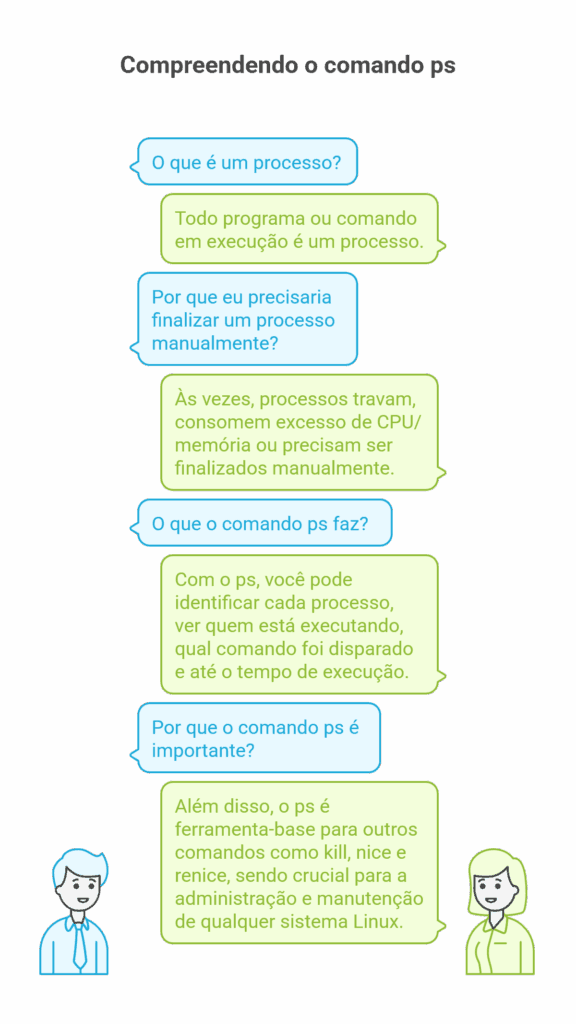

Por que monitorar processos é importante?
Todo programa ou comando em execução é um processo.
Às vezes, processos travam, consomem excesso de CPU/memória ou precisam ser finalizados manualmente.
Com o ps, você pode identificar cada processo, ver quem está executando, qual comando foi disparado, e até o tempo de execução.
Além disso, o ps é ferramenta-base para outros comandos como kill, nice e renice, sendo crucial para a administração e manutenção de qualquer sistema Linux.

Sintaxe básica do ps
A sintaxe é simples:
ps [opções]
Mas o poder do ps está na variedade de opções, combinando-as, você obtém exatamente as informações que precisa.
Exemplos práticos do uso do ps
1. ps simples: process list do usuário atual
ps
Mostra apenas os processos do seu terminal (shell atual), em um formato resumido.
2. Listar todos os processos do sistema (verdadeiramente completo)
ps aux
Aqui, cada letra indica:
a: todos os usuários
u: mostra o dono do processo
x: inclui processos sem terminal associado
Esse é o comando clássico para diagnóstico, retorna uma tabela detalhada (PID, dono, uso de CPU/memória, tempo, comando, etc).
3. Filtrar por nome de comando
Quer achar se o “firefox” está rodando?
ps aux | grep firefox
Você verá linhas com todos os processos do Firefox, útil para identificar o PID e gerenciar/quebrar processos problemáticos.
4. Visualizar em formato de árvore de processos
Para entender as dependências (processos “filhos” e “pais”):
ps -ejH
Ou, ainda:
ps axjf
Essas opções mostram a hierarquia entre processos, revelando quem disparou quem.
5. Ver detalhes específicos de um PID
Se você já sabe o número do processo (PID), pode fazer:
ps -p 1234 -o pid,ppid,cmd,%mem,%cpu
Isso mostra apenas o processo 1234, incluindo PID, PPID (processo pai), comando, uso de CPU e memória.
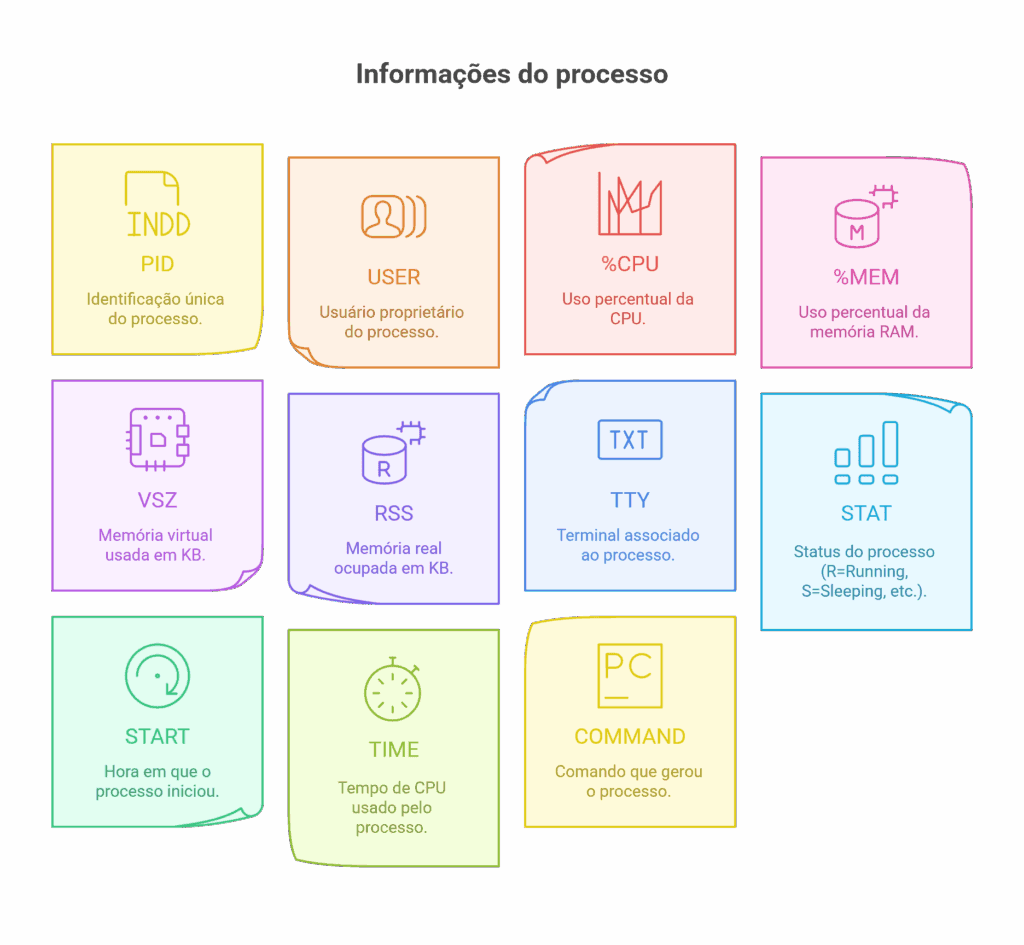
Significado das colunas mais comuns do ps
- PID: Process ID (identificação do processo)
- USER: Usuário dono do processo
- %CPU: Uso percentual da CPU
- %MEM: Uso percentual da memória RAM
- VSZ: Memória virtual usada (em KB)
- RSS: Memória real ocupada (em KB)
- TTY: Terminal associado
- STAT: Status (R=Running, S=Sleeping, Z=Zombie, T=Stopped, etc.)
- START: Hora em que iniciou
- TIME: Tempo de CPU usado
- COMMAND: Comando que gerou o processo
Opções úteis do ps
- -e ou -A: lista todos os processos
- -f: output “full” (detalhado)
- -U usuario: mostra processos de determinado usuário
- -o coluna1,coluna2,…: mostra apenas as colunas selecionadas
- -p PID: mostra processo pelo PID
Dicas e boas práticas com ps
- Combine ps com grep para buscar processos pelo nome.
- Use ps aux | less para paginar e explorar grandes listas de processos.
- Combine ps com awk ou cut para manipulação avançada de resultados.
- Em scripts, ps -C nomedoprocesso retorna só as linhas do comando indicado.
Por que dominar o ps é fundamental?
Entender e dominar o ps te permite:
- Diagnosticar lentidão e travamentos
- Identificar e finalizar processos zumbis ou travados
- Monitorar scripts em background
- Auditar sistemas e analisar uso de recursos
- Proteger máquinas contra atividade suspeita
O comando é versátil, rápido e disponível em qualquer distribuição Linux.
Saber usá-lo é ter controle real sobre o que acontece “por baixo do capô”.