Comando dd: Você está procurando uma forma eficiente de realizar backups, clonar discos ou criar pendrives bootáveis no Linux? Então, aprender a usar o comando dd é fundamental! O comando dd é conhecido como o “canivete suíço” das tarefas de baixo nível com discos e partições, permitindo manipular dados de forma direta, rápida e extremamente flexível.

O que é o comando dd?
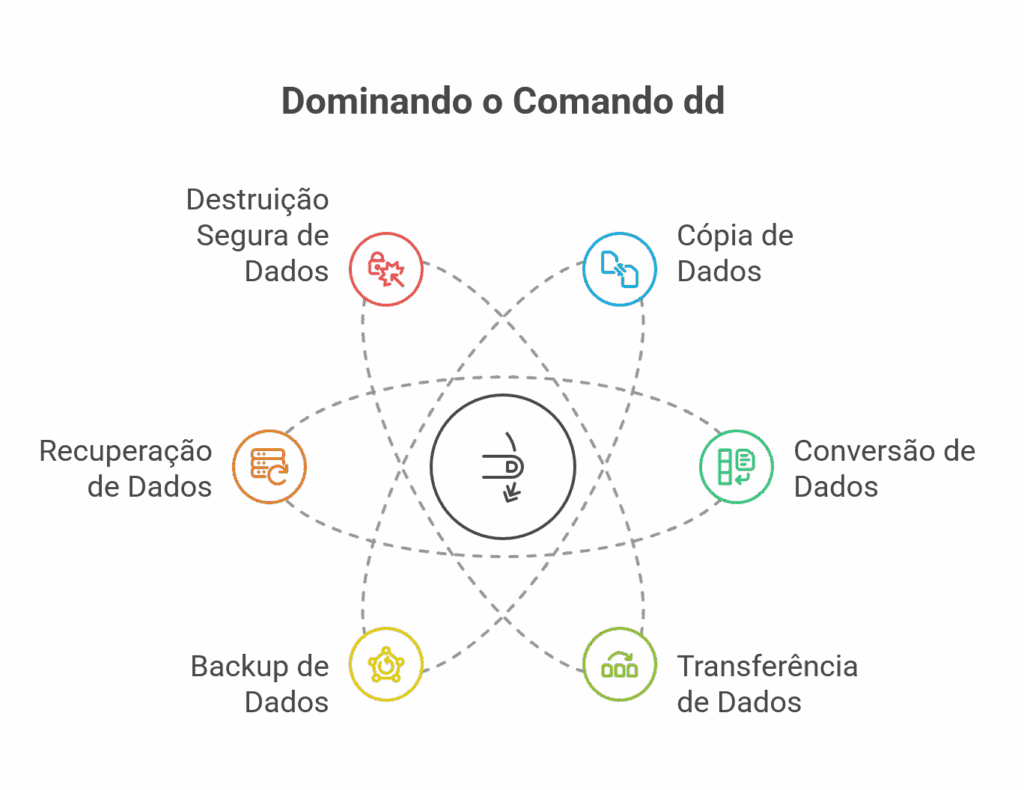
O comando dd (convert and copy) é uma poderosa ferramenta de linha de comando presente em praticamente todas as distribuições Linux. Com ele, você pode copiar, converter e transferir dados entre arquivos, partições e dispositivos de disco, sempre realizando operações em nível de bloco. Dominar o comando dd permite executar tarefas que vão desde backup completo até recuperação e destruição segura de dados.
Para que serve ?
Veja só algumas utilidades:
- Fazer backup completo (“clonar”) de discos e partições, incluindo setores de boot
- Copiar (“imagear”) HDs, SSDs e pendrives, criando arquivos de imagem exatos
- Criar e restaurar pendrives e cartões de memória bootáveis a partir de arquivos ISO
- Recuperar dados de discos defeituosos acessando bloco a bloco
- Testar a velocidade de leitura e gravação dos dispositivos
- Apagar dados de forma segura, sobrescrevendo todo o disco com zeros ou dados aleatórios

Sintaxe Básica:
dd if=origem of=destino [opções]
- if= (“input file”): define o arquivo ou dispositivo de origem
- of= (“output file”): define o destino da cópia
Opções:
- bs=4m: Tamanho do bloco
- count=: Limita quantos blocos serão copiados
- status=progress: Mostra andamento da operação do comando dd (recomendado)
~equivale a/home/fernando- conv=noerror: Continua a operação mesmo se encontrar erros de leitura
- conv=sync: Preenche blocos com erro usando zeros
- oflag=direct: Pula cache ao escrever (performance real)
- iflag=direct: Pula cache ao ler (performance real)
Evita que o sistema operacional “minta” sobre a velocidade real do disco, mostrando a performance verdadeira sem interferência do cache de memória.


Exemplos Práticos de Uso do comando dd
Verificar dispositivos antes de usar dd
lsblk
Clonar disco /dev/sdb para /dev/sdc
dd if=/dev/sdb of=/dev/sdc bs=4M conv=noerror,sync status=progress
Este comando clona TUDO, partições, boot, dados, espaços vazios. O disco destino será uma cópia exata do original, perdendo todos os dados que tinha antes!
Tempo estimado: Varia conforme tamanho do disco (ex: 500GB pode levar 2-4 horas)
Clonar um pendrive para um arquivo de imagem:
dd if=/dev/sdb of=~/pendrive_backup.img bs=4M conv=noerror,sync status=progress
Este comando copia todo o conteúdo do pendrive (/dev/sdb) para o arquivo pendrive_backup.img, criando uma imagem exata do dispositivo.
Restaurar a imagem em outro pendrive ou disco:
dd if=~/pendrive_backup.img of=/dev/sdb bs=4M status=progress
Aqui, o comando dd faz o processo inverso: grava a imagem de backup de volta no dispositivo, recriando tudo exatamente como era.
Criar um pendrive bootável a partir de uma imagem ISO:
dd if=~/linux.iso of=/dev/sdc bs=4M status=progress
Utilize este comando dd para transformar seu pendrive (/dev/sdc) em um instalador bootável usando uma imagem ISO.
Fazer backup apenas da MBR (setor de boot):
dd if=/dev/sda of=~/mbr_backup.img bs=512 count=1
Este comando copia apenas a MBR (primeiros 512 bytes do disco), útil para restaurar um setor de inicialização.
Apagar completamente um disco (atenção!):
dd if=/dev/zero of=/dev/sdx bs=1M status=progress
Cuidado: Este comando dd sobrescreve TODOS os dados do disco indicado, tornando a recuperação impossível.
Teste de escrita:
dd if=/dev/zero of=/tmp/speedtest bs=1M count=1024 oflag=direct
oflag=direct: Pula o cache do sistema ao escrever, gravando direto no disco.
Teste de leitura:
dd if=/tmp/speedtest of=/dev/null bs=1M iflag=direct
iflag=direct: Pula o cache do sistema ao ler, lendo direto do disco.
Cuidados ao Usar o dd
- O comando dd NÃO pede confirmação. Um erro no parâmetro pode apagar um disco importante.
- Sempre confira os dispositivos com lsblk ou fdisk -l antes de rodar o comando dd.
- Execute como root/sudo sempre que for tratar de discos ou partições.
- Use status=progress para acompanhar o andamento do comando dd.
Dicas de Ouro ao Trabalhar com o dd
- Use sempre um tamanho de bloco grande, como bs=4M, para maior desempenho.
- Salve imagens de backup do comando dd em locais externos ou seguros.
- Pratique primeiro com arquivos ou pendrives de teste antes de aplicar o comando dd em sistemas críticos.
Conclusão: Domine o dd no Linux
O comando dd é uma das ferramentas mais poderosas do sistema Linux para clonar discos, criar backups completos, restaurar partições e preparar pendrives bootáveis. Utilizá-lo exige cuidado e atenção, mas é insubstituível para tarefas de baixo nível com armazenamento.
Se você quer garantir a integridade dos seus dados, migrar sistemas ou experimentar técnicas avançadas de backup, aprender a dominar o comando dd é imprescindível.
Aprenda com nossa ferramenta exclusiva de simulação
Simulador Avançado do comando dd
Exemplos Comuns
1. Criar pendrive bootável
Substitua /dev/sdc pelo dispositivo correto do seu pendrive.
2. Clonar disco inteiro
Isto copiará todo o conteúdo de sda para sdb.
3. Backup da MBR
Salva apenas os primeiros 512 bytes (MBR) do disco.
4. Backup de partição
Ajuda e Dicas de Segurança
O que é o comando dd?
O dd é um utilitário de linha de comando para copiar e converter arquivos a nível de bytes. É extremamente poderoso, mas também perigoso se usado incorretamente.
Dicas de Segurança
- Sempre verifique os dispositivos com
lsblkoufdisk -lantes de executar - O dd não pede confirmação – erros podem ser catastróficos
- Nunca clone um disco para ele mesmo
- Para operações críticas, considere usar ferramentas com interface gráfica como GNOME Disks
Parâmetros Comuns
if=– arquivo/dispositivo de entradaof=– arquivo/dispositivo de saídabs=– tamanho do bloco (afeta performance)count=– número de blocos a copiarstatus=progress– mostra progresso durante a operação