Se você quer aprender como instalar o Kali Linux no Windows, uma das formas mais seguras e práticas é utilizando uma máquina virtual com o VirtualBox. Dessa forma, você pode explorar o Kali Linux, famoso por suas ferramentas de segurança e testes de penetração, sem comprometer seu sistema principal.
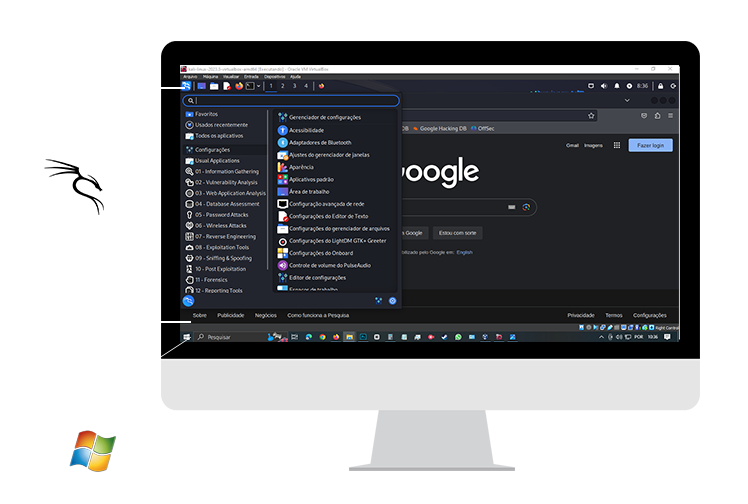

Veja abaixo um tutorial completo para começar agora mesmo!
Por que usar o VirtualBox para instalar o Kali Linux no Windows?
O VirtualBox é um software gratuito que permite rodar sistemas operacionais “dentro” do seu Windows, como um programa comum. Isso oferece:
- Isolamento seguro para testes
- Facilidade de restaurar estados
- Nenhuma alteração na partição do disco
- Ideal para aprender, treinar ou fazer laboratório
Como instalar o Kali Linux no Windows – Passo a passo
1. Baixe e instale o VirtualBox
- Entre no site oficial: https://www.virtualbox.org/
- Baixe o instalador do VirtualBox para Windows
- Siga o assistente de instalação (basta clicar em “Next” até o final)
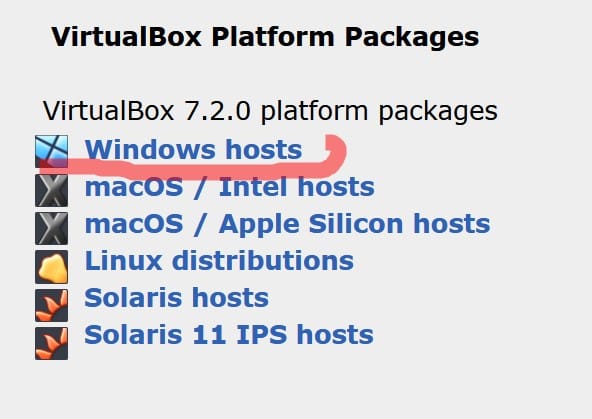

2. Baixe o Kali Linux
- Acesse o site: https://www.kali.org/get-kali/
- Escolha a opção Virtual Machines.
- Faça o download.


3. Salvar e Extrair
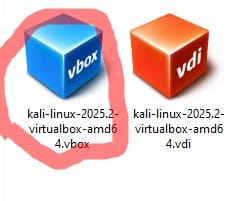
- Após extrair clique 2x no arquivo .vbox ou seja o arquivo azul.
- Pronto, login e senha é kali e kali
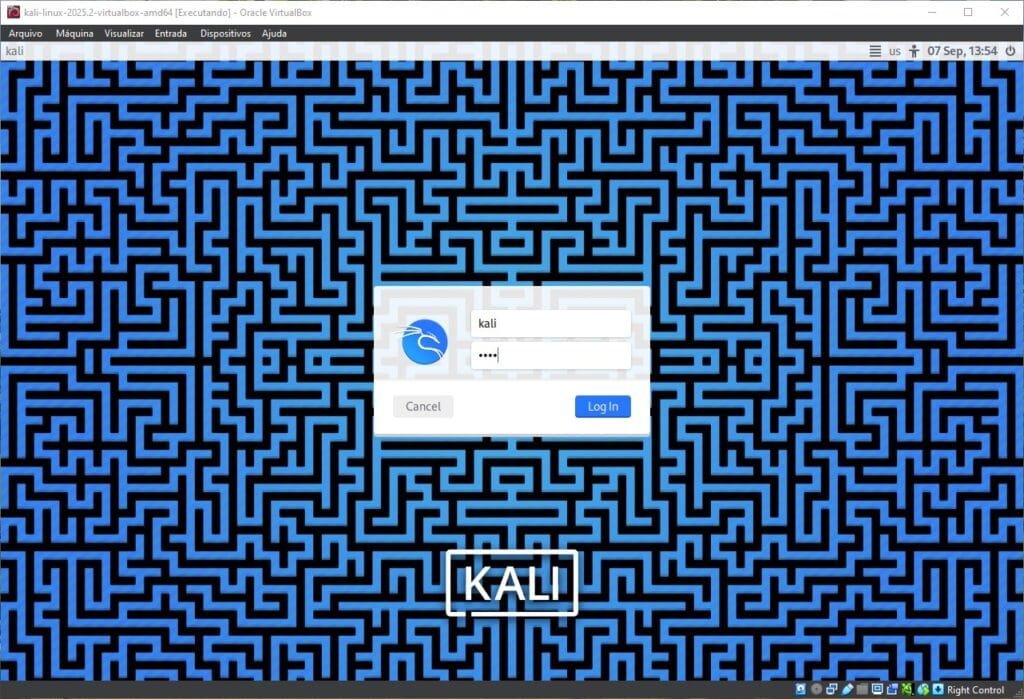
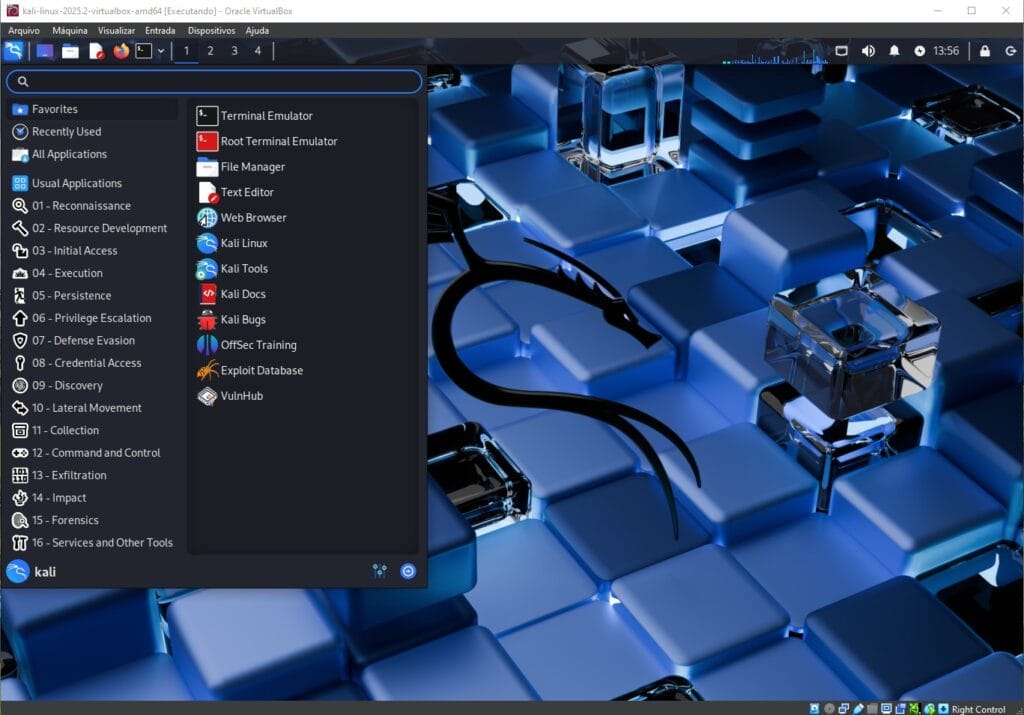
4. Pronto! Use o Kali Linux no Windows
Agora você pode explorar, instalar ferramentas e aprender cibersegurança, sem alterar nada no seu Windows.
Dicas extras para aprimorar sua experiência:
- Ative o “Instalar Adicionais de Convidado” do VirtualBox para suporte a resolução, compartilhamento de pastas e melhor desempenho.
- Faça snapshots da VM antes de grandes experimentos, assim, pode restaurar rapidamente.
- Nunca se esqueça de usar suas ferramentas de segurança de forma ética e apenas em ambientes autorizados.
Instalação pelo pendrive
Agora se você deseja fazer a instalação via pendrive bootável ou rodar em live, veja o artigo como fazer um pendrive bootável aqui!
Conclusão
Se você está buscando como instalar o kali linux no windows, essa é a maneira mais segura, flexível e popular de aprender tudo que o Kali oferece, graças à praticidade do VirtualBox.
Agora é só praticar e se aprofundar nos estudos.