Se você está entrando no mundo do Linux e ouviu falar que vai precisar usar o terminal, provavelmente já se deparou com o famoso editor vi.
Apesar de assustar iniciantes, ele é essencial porque está presente em praticamente todas as distribuições Linux, mesmo em servidores mais básicos. Neste artigo, você vai aprender, de forma clara e rápida, os principais comandos do vi Linux para nunca mais ficar perdido!
No terminal digite: vi
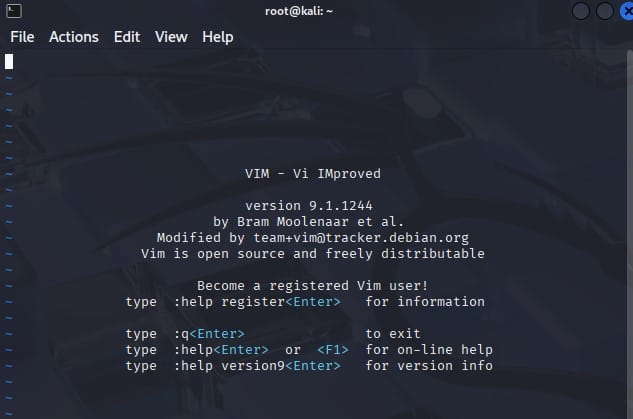

O que é o vi?
O vi é um editor de texto para ser usado diretamente no terminal. É leve, rápido e extremamente útil para editar arquivos de configuração, scripts e textos no Linux.
Mas ele funciona de forma diferente dos editores comuns: tem modos diferentes para navegação e edição, o que causa confusão no começo, mas é fácil de entender com a prática.
Entendendo os modos do vi
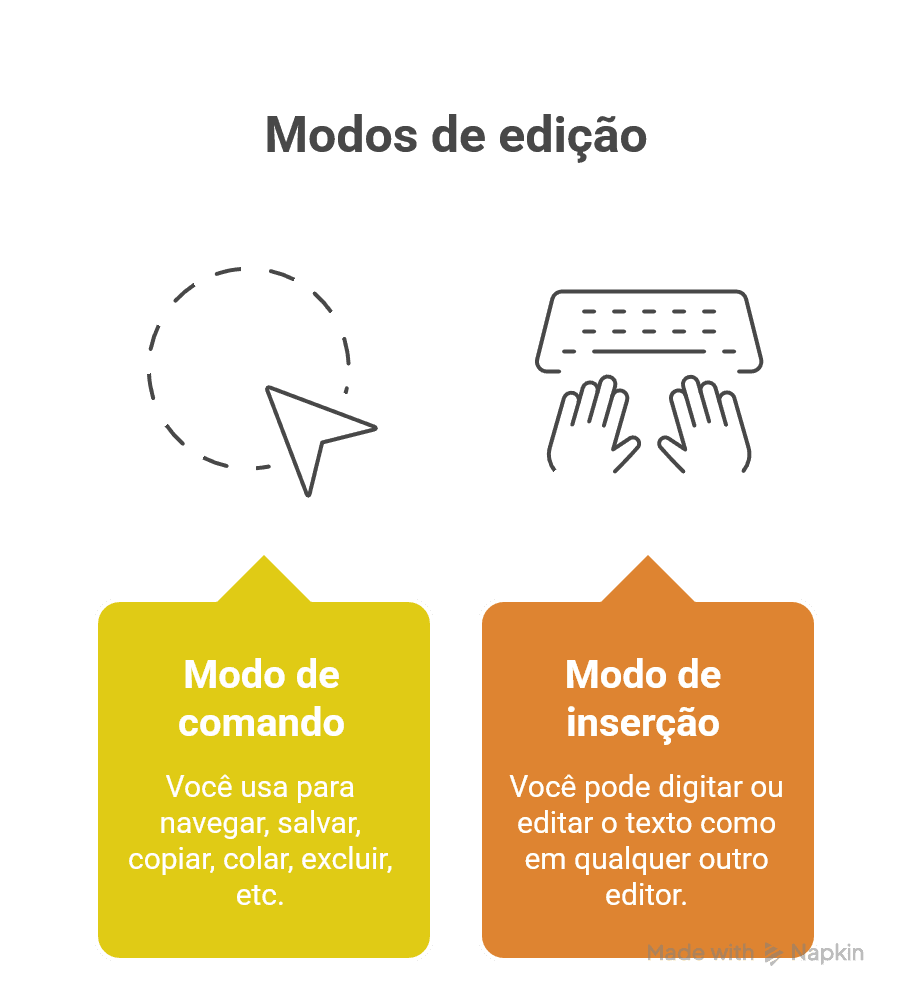
Antes de partir para os comandos do vi linux, é importante saber que o vi possui dois modos principais.
Modo de comando
Você usa para navegar, salvar, copiar, colar, excluir, etc.
Modo de inserção
Você pode digitar ou editar o texto como em qualquer outro editor.
- Para entrar no modo de inserção, aperte
i - Para voltar ao modo de comando, basta pressionar
ESC
Principais comandos do vi Linux para o dia a dia
Com este guia, você vai conseguir abrir, editar, salvar e sair de arquivos tranquilo:
Abrir o vi:
vi nome-do-arquivo
Entrar no modo de edição:
No vi, pressione: i
Salvar:ESC seguido de :w
SairESC seguido de :q
Salvar e sair ao mesmo tempo:ESC seguido de :wq
Sair sem salvar:ESC seguido de :q!
Mover o cursor no arquivo
Use as setas ou:
h– esquerdaj– para baixok– para cimal– para direita
Outros comandos úteis do vi Linux
Buscar uma palavra:
/palavra
Copiar linha:
yy
Colar:
p
Apagar linha:
dd
Desfazer:
u
Exemplo super rápido: editando um arquivo com os comandos do vi Linux
vi teste.txt
Pressione i para editar
Digite seu texto ou faça alterações
Pressione ESC
Digite :wq para salvar e sair
| Ação | Comando no vi | Descrição |
|---|---|---|
| ✏️ Entrar em modo de edição | i |
Permite digitar/alterar o texto |
| 🔙 Voltar ao modo de comando | ESC |
Permite usar os comandos |
| 💾 Salvar arquivo | :w |
Salva o arquivo |
| 🚪 Sair do vi | :q |
Sai do vi se não houver alterações |
| 💾🚪 Salvar e sair | :wq |
Salva o arquivo e fecha o editor |
| ❌ Sair sem salvar | :q! |
Fecha o editor e descarta as alterações |
| ⬅️ Mover cursor à esquerda | h |
Move o cursor para a esquerda |
| ➡️ Mover cursor à direita | l |
Move o cursor para a direita |
| ⬆️ Mover cursor para cima | k |
Move o cursor para cima |
| ⬇️ Mover cursor para baixo | j |
Move o cursor para baixo |
| 📋 Copiar linha | yy |
Copia a linha onde está o cursor |
| 📥 Colar linha | p |
Cola após a linha atual |
| 🗑️ Apagar linha | dd |
Deleta a linha onde está o cursor |
| ↩️ Desfazer última ação | u |
Desfaz a última edição feita |
| 🔎 Buscar palavra | /palavra |
Busca por uma palavra no texto |
| ⏫ Ir para a primeira linha | gg |
Vai direto para a primeira linha do arquivo |
| ⏬ Ir para a última linha | G |
Vai direto para a última linha do arquivo |
Dicas para não travar no vi
- Sempre que se perder, pressione
ESCalgumas vezes para garantir que está no modo de comando. - Prefira praticar em arquivos de teste antes de editar arquivos importantes do sistema.
Conclusão
Dominar os principais comandos do vi Linux te salva em várias situações!
Tenha paciência na primeira vez, use este guia como cola e logo vai perceber que o vi é simples e poderoso.