Se você já precisou diagnosticar redes, verificar portas abertas ou encontrar conexões suspeitas no Linux, certamente ouviu falar do comando netstat. Entretanto, os administradores mais atualizados hoje recomendam outra ferramenta: o ss. Afinal, qual a diferença entre eles, como usá-los e por que o ss é preferido nas distros modernas? Descubra tudo neste artigo!


O que é o netstat?
O netstat (Network Statistics) foi durante muitos anos o comando padrão para listar conexões de rede, portas abertas, estatísticas de tráfego e soquetes ativos no sistema. Ele permite visualizar rapidamente:
- Conexões TCP e UDP estabelecidas,
- Portas que estão escutando,
- Endereços e portas locais/remotos,
- Processos associados a cada conexão.
Exemplo básico:
netstat -tuln
Lista todas as portas TCP/UDP em estado de escuta, em formato numérico.
Por que o netstat está obsoleto?
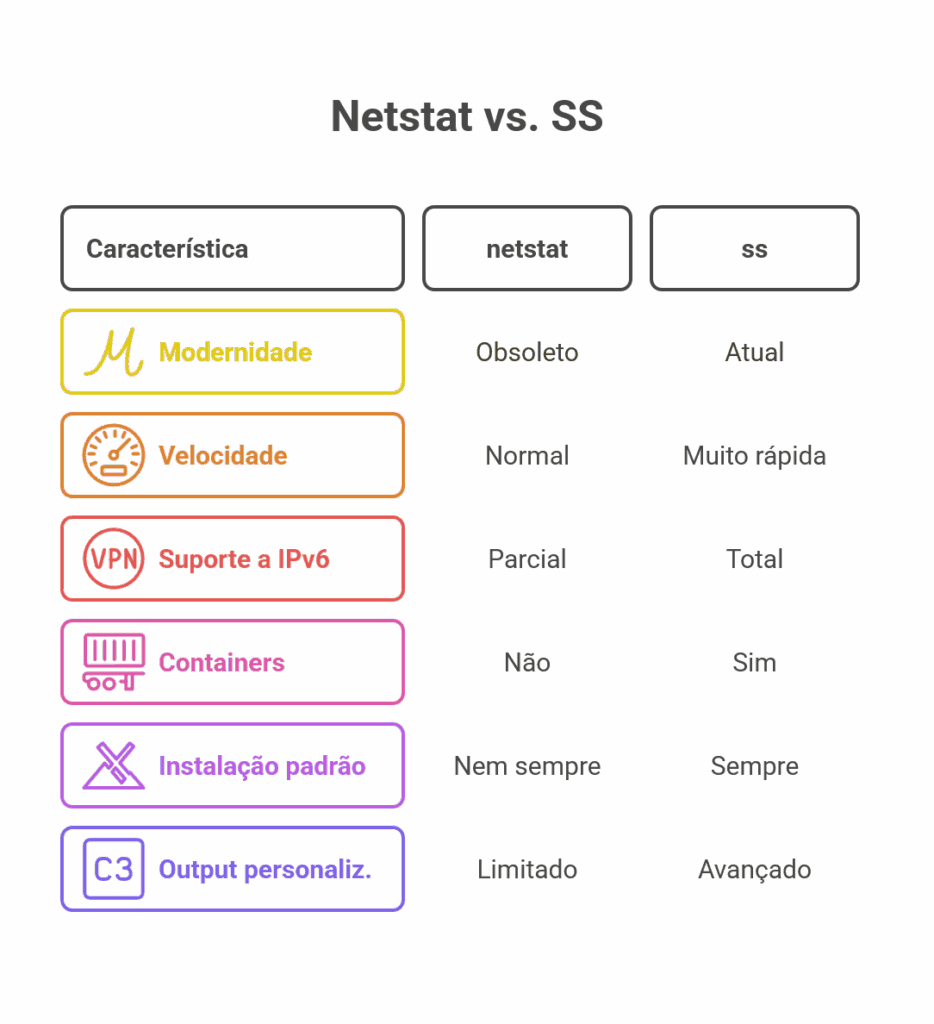
Apesar de útil, o netstat pertence ao pacote net-tools, que está oficialmente obsoleto nas principais distribuições Linux modernas (Debian, Ubuntu, CentOS, Fedora etc). Ele não recebe mais atualizações e tem limitações ao lidar com novas pilhas de rede e namespaces adotados em ambientes de containers e virtualização.
Por isso, foi criado o comando ss (Socket Statictics), parte do pacote iproute2, muito mais eficiente e poderoso.
O que é ss?
O ss é uma ferramenta moderna criada para substituir e superar o netstat. Entre suas vantagens, destacam-se:
- Listagem muito mais rápida, mesmo em servidores com milhares de conexões abertas;
- Output altamente customizável;
- Suporte completo a IPv6, sockets UNIX, containers e namespaces de rede;
- Opções para filtrar por estado, porta, aplicação, pid e muito mais.
Principais Comandos Práticos: netstat x ss
1. Listar todas as conexões ativas
netstat -ant
ss -ant
Ambas as formas mostram conexões TCP estabelecidas, aguardando ou fechadas.
2. Checar quais portas estão abertas (escutando)
netstat -tuln
ss -tuln
3. Listar conexões e processos associados
netstat -tunlp
ss -tunlp
Inclui nome do processo/pid de cada socket — essencial para troubleshooting.
4. Filtrar por porta específica (exemplo: 80)
netstat -an | grep ‘:80 ‘
ss -lnt sport = :80
Exemplos Reais do Dia a Dia
Descobrir porque o Apache/Nginx não sobe:
ss -tuln
Mostra se alguém já está usando a porta 80 ou 443.
Verificar se há conexões suspeitas em um servidor:
ss -ant | grep ESTAB
Revela conexões abertas. Use a coluna de IP remoto para investigar tráfego malicioso.
Auditar serviços escutando em portas externas:
ss -tulnp
Identifica facilmente se existe algum processo exposto indevidamente para a internet.
Dicas Finais
- No Linux moderno, prefira sempre o ss. Se seus scripts ainda usam netstat, é hora de migrar!
- A saída do ss pode parecer estranha no começo, mas é muito mais poderosa para filtrar, agrupar e automatizar.
- Leia a documentação com man ss para explorar testes avançados, como filtragem por usuários, namespaces, tipo de socket e estatísticas por estado de conexão.
- Lembre-se, para ver nome de processos e pids (o famoso argumento -p), rode com sudo.
Conclusão
Tanto netstat quanto ss são ferramentas indispensáveis para profissionais de Linux — seja para diagnosticar lentidões, auditar segurança ou manter serviços rodando. No entanto, o futuro é do ss, e dominar seus parâmetros garante velocidade, precisão e resultados claros na administração moderna.