O que é o comando cat e para que serve?
O comando cat serve para exibir o conteúdo de arquivos diretamente no terminal.
Com ele, você consegue ver rapidamente o que há em arquivos de texto, unir conteúdos de vários arquivos em um só, e até criar novos arquivos, tudo em poucos segundos e com simplicidade.
Além disso, o cat é um dos comandos mais básicos e versáteis do Linux.
É como se você abrisse um bloco de notas só para ler, mas sem precisar de um editor gráfico.

Por que o cat é importante no dia a dia?
Várias situações mostram como o cat é útil:
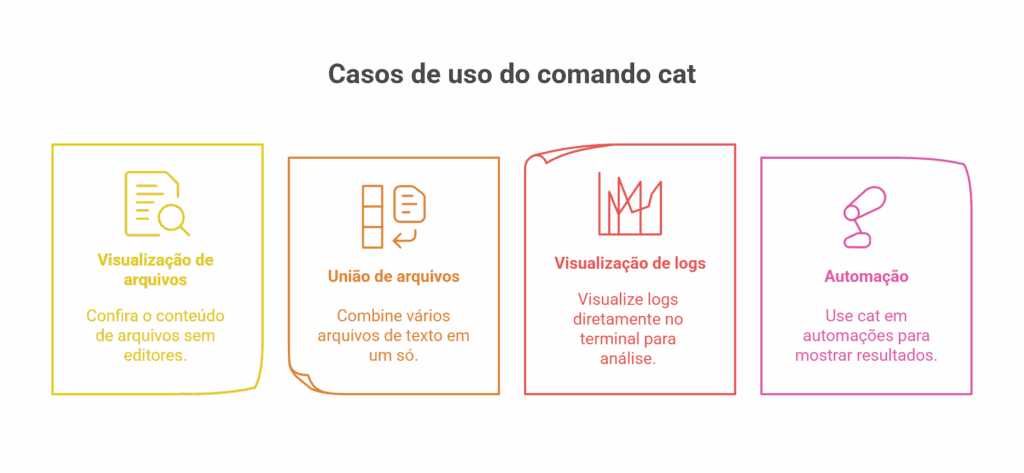
- Você quer conferir o conteúdo de um arquivo de configuração ou resultado de um script sem precisar abrir o nano, vim, ou qualquer editor.
- Precisa unir vários arquivos de texto em um bloco só, de um jeito rápido.
- Prefere visualizar logs diretamente no terminal para checar erros ou analisar informações em tempo real.
- Em automações, é extremamente comum usar o cat para mostrar resultados ou preparar arquivos para outras operações.
Portanto, independentemente do seu nível, cedo ou tarde o cat vira companheiro no terminal.
Quando você realmente precisa usar o comando cat?
Imagine que você acabou de rodar um script e ele gerou um relatório em texto.
Em vez de abrir um editor, basta usar o cat para exibir esse conteúdo na tela.
Outro cenário: você tem vários arquivos de dados e quer juntá-los, criando um relatório maior.
Com uma linha de comando, dá para fazer isso sem complicação.
Exemplos reais de uso do cat
1) Exibindo o conteúdo de um arquivo
cat notas.txt
O que acontece?
Você vê todo o conteúdo do “notas.txt” diretamente na tela. Isso facilita acessar informações sem abrir um novo programa.
2) Unindo dois arquivos em um único arquivo
cat parte1.txt parte2.txt > completo.txt
O que acontece?
O comando junta “parte1.txt” e “parte2.txt”, criando um novo arquivo chamado “completo.txt” com todo o conteúdo juntos, na ordem.
3) Adicionando o conteúdo de um arquivo ao final de outro
cat rodape.txt >> relatorio.txt
O que acontece?
Você acrescenta o conteúdo de “rodape.txt” no final do “relatorio.txt”, sem apagar o que já estava nele.
4) Criando rapidamente um arquivo de texto
cat > arquivo_novo.txt
O que acontece?
O terminal fica esperando seu texto. Você digita o que quiser e, ao terminar, pressiona Ctrl+D. Assim, o arquivo novo estará pronto e salvo.
Opções do comando cat
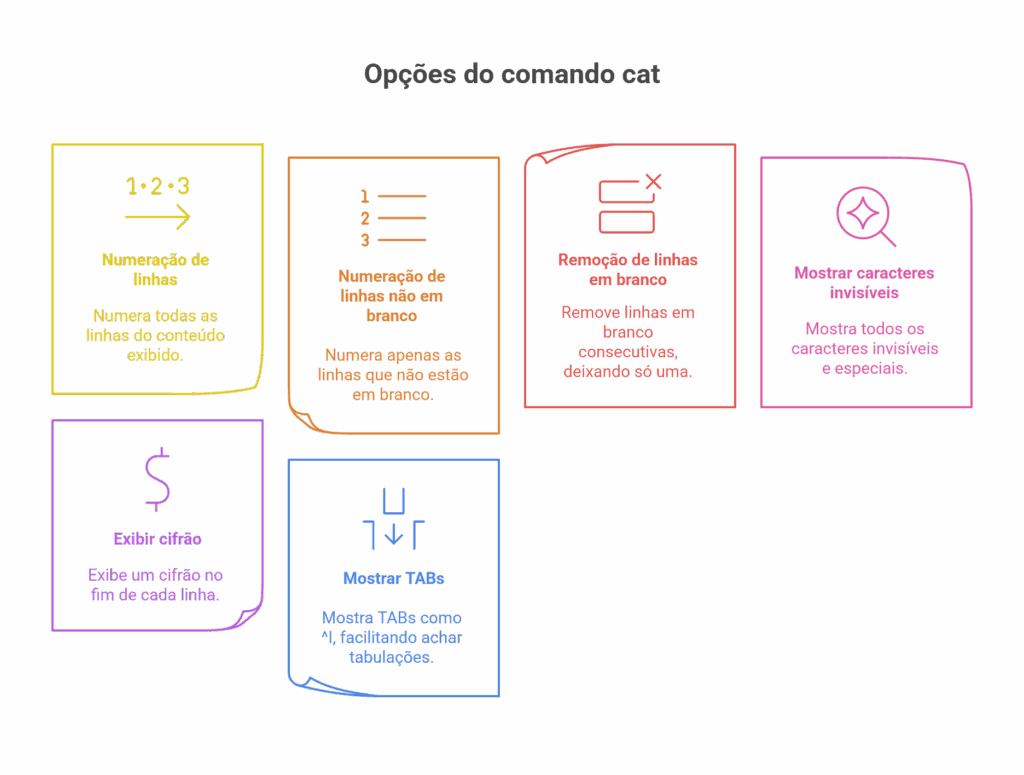
- -n: Numera todas as linhas do conteúdo exibido.
- -b: Numera apenas as linhas que não estão em branco.
- -s: Remove linhas em branco consecutivas, deixando só uma.
- -A: Mostra todos os caracteres invisíveis e especiais, como tabulação e quebras de linha.
- -E: Exibe um cifrão $ no fim de cada linha, útil para ver espaços ou quebras de linha escondidas.
- -T: Mostra TABs como ^I, facilitando achar tabulações em um arquivo.
Você pode combinar as opções para visualizar exatamente o que precisa.
Por que isso importa no Linux?
Visualizar, juntar e criar arquivos de texto é rotina em servidores, scripts, laboratórios e qualquer experiência de aprendizado em Linux.
Quando você domina o comando cat, tudo fica mais rápido, direto e prático.
Isso economiza tempo e ainda te dá uma visão clara do que está acontecendo no seu sistema, sem depender de interface gráfica. Para ver mais comandos de manipulação de arquivos clique aqui.