No universo Linux, entender os fundamentos de rede é pré-requisito para qualquer profissional de TI ou entusiasta sério. Entre os comandos essenciais está o famoso ping, usado tanto em troubleshooting rápido quanto na análise profunda de disponibilidade e latência de sistemas.
Mas, afinal, o que é, como funciona e quando usar o comando ping? Descubra agora — em linguagem clara e sem enrolação.
O que é o comando ping?
O comando ping serve para testar a conectividade entre o seu computador (cliente) e outro dispositivo na rede — seja um servidor, roteador, site ou até mesmo outro computador local.
Mais tecnicamente, ele envia pacotes ICMP Echo Request (tipo “você está aí?”) e aguarda uma resposta (Echo Reply). Portanto, se o destino responde, você sabe que há comunicação bidirecional.
Quando utilizar o ping?
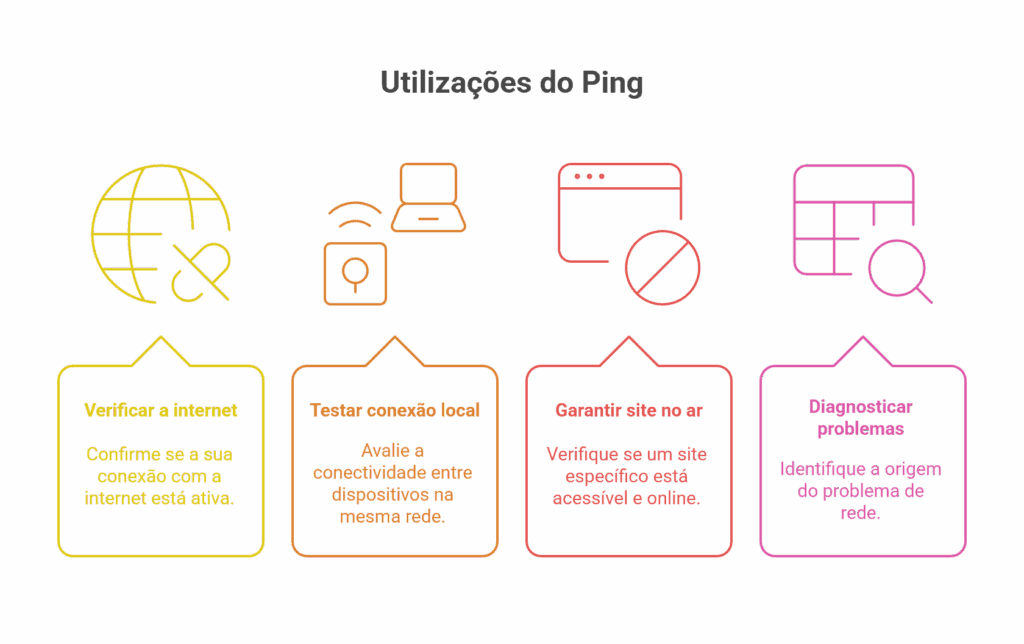
O ping é a porta de entrada para diagnosticar problemas básicos de rede. Ele pode ser usado em várias situações, tais como:
- Verificar se a internet está funcionando;
- Testar conexão entre duas máquinas na mesma rede local;
- Garantir que um site está no ar;
- Diagnosticar se o problema está no seu computador, na rede ou no destino.


Exemplo prático:
Seu site está fora do ar. Em vez de se desesperar, você pode usar o ping para checar se o problema está no servidor, na sua conexão ou em algum roteador intermediário.
Como usar o ping no Linux?
Sintaxe básica:
ping <destino>
O “destino” pode ser um IP (ex: 8.8.8.8) ou um nome de domínio (ex: www.google.com).
Exemplo básico:
ping www.google.com
Por padrão, no Linux, o ping vai continuar enviando pacotes até que você pare manualmente (Ctrl+C).
Principais opções do comando ping
-c <número>: Especifica quantos pacotes enviar.
ping -c 4 www.uol.com.br
-i <intervalo>: Define o intervalo (em segundos) entre pedidos.
ping -i 2 8.8.8.8
-W <timeout>: Tempo máximo de espera por resposta (em segundos).
ping -W 1 www.globo.com
-s <tamanho>: Define o tamanho do pacote em bytes.
ping -s 1024 1.1.1.1
Entendendo a saída do ping
Após enviar cada pacote, o comando mostra, para cada resposta:
- bytes=: O tamanho do pacote recebido;
- time=: Latência (em milissegundos), ou seja, o tempo de ida e volta do pacote;
- ttl=: Time to Live, número máximo de “saltos” (roteadores) permitidos.
Ao final, aparecem estatísticas importantes:
- Pacotes enviados, recebidos e perdidos;
- % de perda de pacotes (indicando instabilidade, se >0%);
- Tempos mínimo, máximo, médio e desvio padrão da latência.
Exemplos Reais de Diagnóstico com o ping
1. Seu computador não navega na web
Verifique se existe conexão com o gateway (roteador): Se não houver resposta, o problema pode ser local.
ping 192.168.1.1
2. Teste se há resposta da internet
ping 8.8.8.8
Se responder, mas endereços por nome não, pode ser falha de DNS.
3. Avalie perda de pacotes em um link instável
ping -c 100 8.8.8.8
Perda superior a 1-2% já acende um alerta de instabilidade — ótimo para abrir chamado com seu provedor!
Limitações do comando ping
Apesar de ser fundamental, o ping tem limitações importantes:
- Nem todo servidor responde a ICMP por motivos de segurança (firewalls podem bloquear);
- Ele apenas mostra se existe ou não resposta, mas não detalha cada etapa do caminho (considere usar também o traceroute para investigação aprofundada);
- Não testa serviços específicos (HTTP, FTP, etc.) — apenas a camada de rede.
Resumindo
O comando ping, apesar de aparentemente simples, é o “termômetro” básico de qualquer ambiente TCP/IP. Portanto, sempre que houver dúvida sobre conectividade, comece pelo ping. Entenda sua saída, combine com outras ferramentas e economize tempo em diagnósticos.