O que é o comando df e para que serve?
O comando df mostra o quanto de espaço está sendo usado e quanto ainda está livre nos discos e partições do seu sistema.
Assim que você executa, o df revela uma tabela que indica rapidamente onde pode faltar armazenamento em breve.
Portanto, ele é essencial para quem quer manter o sistema funcionando sem surpresas desagradáveis.


Por que o df é tão importante no dia a dia?
Muitas tarefas dependem de saber o quanto ainda sobra de espaço.
Por exemplo, antes de instalar programas pesados, é crucial conferir se o disco não está cheio. Além disso, o comando df é essencial ao monitorar servidores, pois discos lotados podem travar serviços e até causar perda de dados.
Assim, sempre que notar lentidão, mensagens de erro ligadas a armazenamento ou mesmo ao planejar uma expansão, basta rodar um df para tomar decisões certeiras.
Quando realmente faz diferença usar o comando df?
Imagine que você recebe alertas dizendo que não é possível salvar arquivos temporários ao rodar um script de backup.
Nesses casos, em vez de procurar problema em cada diretório, você pode simplesmente usar o comando df e ver na hora qual partição encheu.
Dessa forma, você age rapidamente para liberar espaço ou redimensionar alguma partição antes que o sistema trave.
Ao mesmo tempo, em ambientes de servidores cloud, é comum ter várias partições ou volumes extras.
Por isso, saber analisar o resultado do df evita dores de cabeça e oferece segurança para quem administra qualquer máquina.
Exemplos reais de uso do df
1. Visualizando o espaço livre de todos os discos
df
O que acontece?
O comando exibe uma tabela com todas as partições, mostrando a capacidade total, o espaço usado, o disponível e onde está montada cada uma. Assim, você tem uma visão geral do sistema.
2. Mostrando os tamanhos em formato legível
df -h
Agora, as informações aparecem com Mega, Giga ou Tera em vez de números enormes em bytes, facilitando a leitura e a interpretação.
3. Vendo apenas uma partição específica
df -h /home
Dessa maneira, você confere o espaço disponível apenas na pasta /home, por exemplo, algo útil ao gerenciar diretórios de usuários.
4. Checando sistemas de arquivos especiais
df -T
O comando também mostra o tipo de sistema de arquivos que cada partição utiliza. Assim, fica muito mais fácil entender por que certos discos têm limitações específicas.
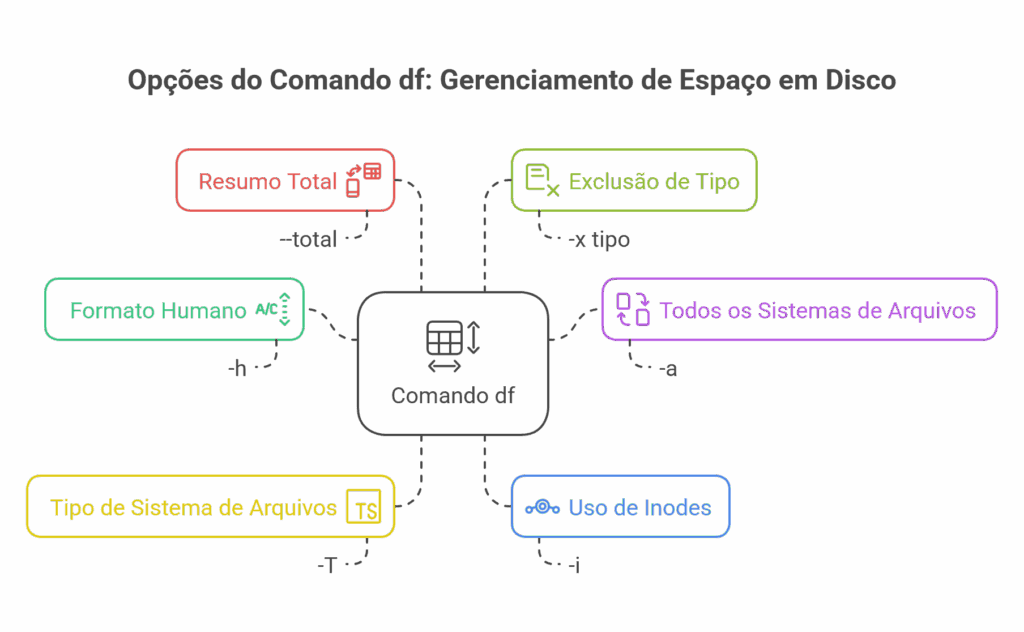
Opções do comando df
- -h: Exibe os tamanhos em formato “humano” (K, M, G, T).
- -a: Mostra todos os sistemas de arquivos, incluindo os especiais e temporários.
- -T: Exibe o tipo de sistema de arquivos (ext4, xfs, tmpfs, etc.).
- -i: Mostra o uso dos inodes, útil quando a partição lota mesmo com pouco espaço ocupado.
- -x tipo: Exclui da listagem partições de um tipo específico (como tmpfs, por exemplo).
Você pode combinar opções para customizar o resultado de acordo com a sua necessidade.
Por que isso importa no Linux?
Saber analisar o espaço disponível nos discos e agir antes de uma emergência é sinal de domínio do Linux e de proatividade.
Quando você se acostuma a usar o comando df, nunca é pego de surpresa por falta de espaço, mantendo o sistema estável e confiável.
Além disso, entender cada opção amplia sua capacidade de diagnóstico, tornando o dia a dia muito mais seguro, tanto para uso pessoal quanto para ambientes profissionais.