Entendendo o comando cp no Linux
O comando cp é um dos básicos do sistema Linux, usado para copiar arquivos e pastas de um local para outro. Assim como você faz um “Ctrl+C, Ctrl+V” em outros sistemas, no terminal do Linux o que manda é o cp.


Por que aprender a usar o cp?
Pode parecer simples, mas saber copiar arquivos no Linux é ESSENCIAL no dia a dia. Você vai precisar desse comando sempre que:
- Quiser fazer backup de um arquivo importante antes de alterar
- Precisar duplicar pastas para evitar perder o original
- Organizar documentos salvos em diferentes diretórios
- Preparar um ambiente para testes sem mexer nos arquivos reais
Se você usa Linux para hacking, programação, ou gestão de servidores, copiar arquivos é das tarefas mais frequentes!
Quando você vai realmente usar o comando cp?
Imagine este cenário: Você baixou um script sensível de hacking (ou um arquivo de configuração importante) e quer editar sem perder a versão original. Ou seja, antes de qualquer alteração, crie uma cópia de segurança, e quem resolve isso é o cp!
Outro exemplo clássico: montar um laboratório de hacking em casa e querer duplicar um conjunto de arquivos em uma VM (máquina virtual) específica. Novamente, o cp salva sua organização.
Como funciona, na prática?
Exemplo real de uso do comando cp
Sintaxe básica:
cp [opções] arquivo_origem arquivo_destino
Exemplo prático 1:
Copiando um arquivo
Imagine que você tem o arquivo senhas.txt na pasta atual e quer copiá-lo para a pasta /home/usuario/backup.
cp senhas.txt /home/usuario/backup/
O que acontece?
O arquivo senhas.txt permanece na pasta original, e você acaba de criar uma cópia (idêntica) dentro de /home/usuario/backup/
Pronto: pode editar à vontade que ainda terá o original seguro.
Exemplo prático 2:
Copiando uma pasta inteira
Se você quiser copiar tudo que tem na pasta documentos para uma pasta chamada testes, use o parâmetro -r (recursivo):
cp -r documentos/ testes/
O que acontece?
O conteúdo completo da pasta documentos será duplicado dentro de testes, incluindo todos os arquivos e subpastas.
Opções Úteis do Comando cp:
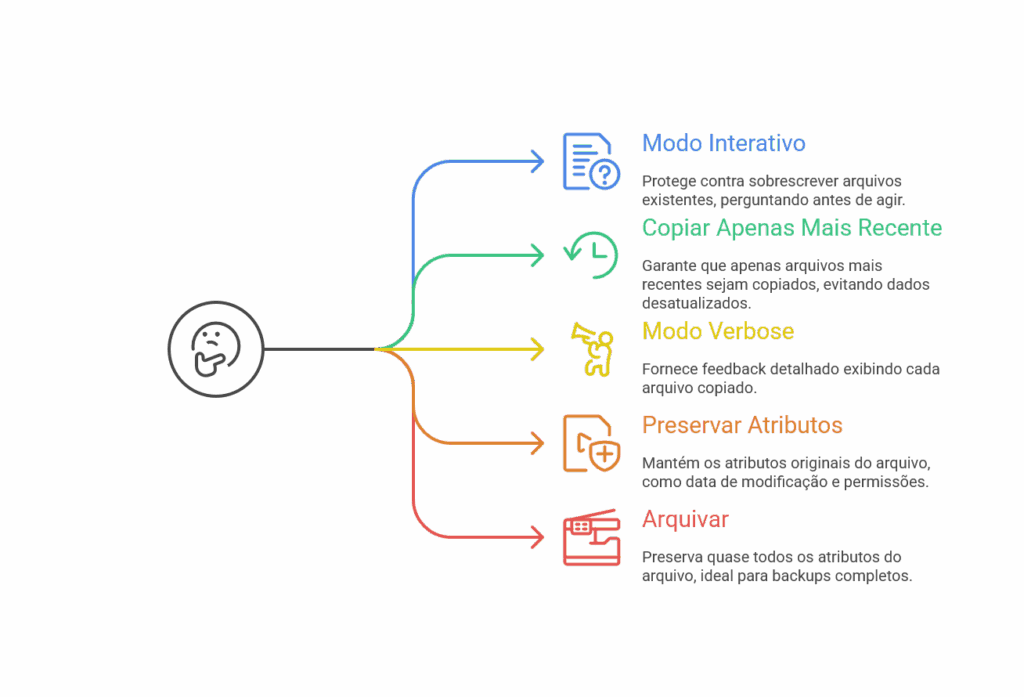
Além da opção -r para cópia recursiva, o comando cp oferece diversas outras opções importantes para quem precisa copiar arquivos no Linux de maneira segura e eficiente:
- -i: Modo interativo. Pergunta antes de sobrescrever um arquivo existente, protegendo contra erros.
- -u: Copia apenas se o arquivo de origem for mais recente que o arquivo de destino, ou se o arquivo de destino não existir.
- -v: Modo verbose. Exibe cada arquivo que está sendo copiado, útil para acompanhar a operação.
- -p: Preserva atributos como data de modificação, proprietário e permissões originais do arquivo.
- -a: Arquiva. Equivalente a -dR –preserve=all. Preserva quase todos os atributos do arquivo original, excelente para backups completos ou transferências de diretórios inteiros.
Por que isso é importante para você?
Saber copiar arquivos e pastas no Linux deixa sua rotina mais rápida, protege seus dados e evita “pepinos” principalmente quando está aprendendo hacking, configurações de segurança ou até tarefas simples do dia a dia no sistema.
Dica final: Sempre que for testar ou mexer em arquivos importantes, lembre do comando cp. Ele é seu “seguro” contra perdas, use sem medo !o é importante para você?