Criar um pendrive bootável é uma habilidade essencial para quem deseja instalar ou reparar sistemas operacionais. Aqui vamos aprender usando duas ferramentas populares: YUMI e Rufus.
O que é um Pendrive Bootável?
Um pendrive bootável é um dispositivo USB configurado para inicializar o computador.
Isso é útil para instalar sistemas operacionais, realizar diagnósticos ou recuperar dados.
Criando um Pendrive Bootável com YUMI
Passo 1: Preparação
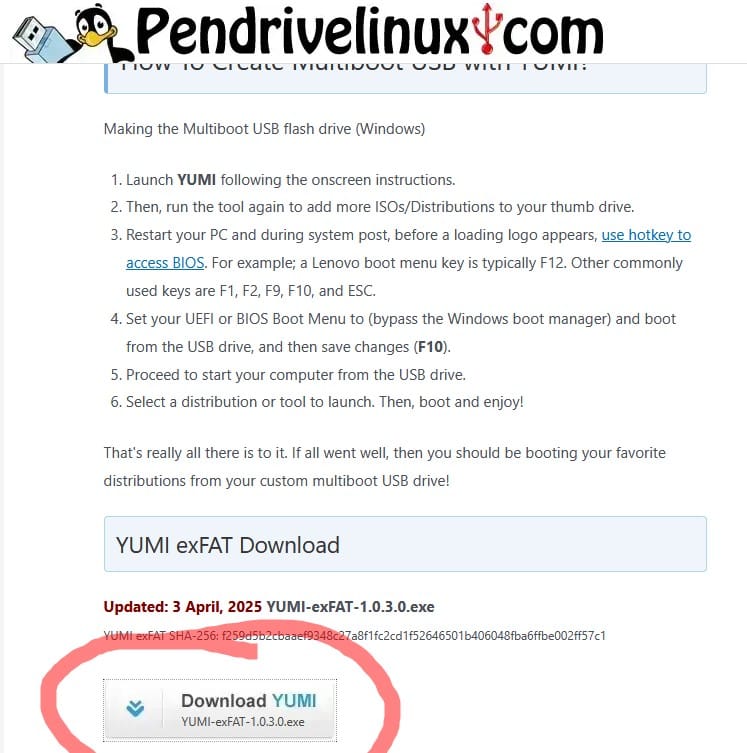
1) Baixe YUMI (Your Universal Multiboot Installer) do site oficial.
2) Certifique-se de ter um pendrive vazio e faça backup dos dados importantes.
3) É recomendado ter um pendrive com pelo menos 4GB de espaço.

Passo 2: Execução do YUMI
1) Execute o instalador do YUMI e aceite os termos de uso.
2) Selecione o pendrive a ser utilizado.
3) No menu do YUMI, selecione a distro
4) Ubuntu, mint, kali, etc.
5) Faça o download da imagem ISO do Linux desejado (disponível nos sites oficiais das distribuições).
6) No YUMI, localize e selecione a imagem ISO baixada.
7) Clique em “Create” para iniciar o processo.
8) Aguarde enquanto o YUMI cria o pendrive bootável.

Criando um Pendrive Bootável com Rufus
Passo 1: Preparação
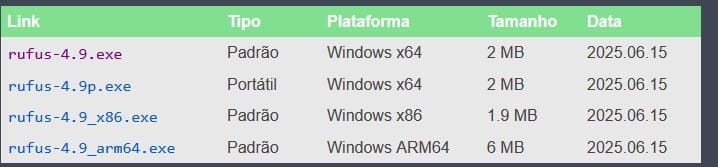
1) Baixe Rufus do site oficial.
2) Conecte o pendrive ao computador e faça backup dos dados.

Passo 2: Execução do Rufus
1) Inicie o Rufus (não é necessário instalar, é portátil).
2) Selecione o dispositivo USB na interface do Rufus.
3) Escolha “MBR” para o esquema de partição se você estiver usando BIOS/CSM.
4) Escolha “GPT” se estiver usando UEFI.
5) Clique no botão “Selecionar” e escolha a imagem ISO do Linux.
6) Confirme as configurações e clique em “Iniciar” e aguarde.

Pronto
Com o pendrive bootável criado, você está pronto para instalar o Linux no seu PC. Insira o pendrive no computador de destino, reinicie e selecione-o como dispositivo de inicialização.
Criar um pendrive bootável é um procedimento relativamente simples, tanto o YUMI quanto o Rufus são ferramentas eficientes, e a escolha entre eles depende da preferência pessoal.
Veja o que acontece quando você aperta o botão ligar do computador
Simulador da “ordem” que o sistema começa a trabalhar, quando você aperta o botão power!
Simulação de Boot Linux via USB
BIO/UEFI: Software (Firmware) da placa-mãe que inicia/verifica o hardware e o sistema.
GRUB: Gerenciador de boot
Kernel: Coração do sistema
Systemd: O primeiro processo/programa do Linux, que gerencia todos os outros.